
















জিমেইলে ফোল্ডার তৈরির নিয়মকানুন
ফোল্ডারকে জিমেইলে ‘ফোল্ডার’ হিসেবে উল্লেখ করা হয় না। এগুলোকে ‘লেবেল’ বলা হয়, তবে এটি কাজ করে ফোল্ডারের মতোই।
কোনো দরকারি মেইল যদি চাপা পড়ে যায় বিজ্ঞাপনের ঢিবির নিচে, কেমন হবে বিষয়টি? এমন কোনো পরিস্থিতি এড়াতে ও প্রয়োজনের সময় খুঁজে পাওয়ার জন্য ইমেইলগুলো গুছিয়ে রাখা জরুরি। এটি করার একটি সহজ উপায় হল নিজের প্রয়োজনমাফিক ফোল্ডার তৈরি করা ও ইমেইলগুলো সেখানে সরিয়ে রাখা।
জিমেইল ব্যবহার করে থাকলে বাম দিকের মেনুতে ডিফল্ট ফোল্ডারগুলো দেখতে পাবেন, এগুলো আগে থেকেই তৈরি করা থাকে। এ ছাড়া, নিজের আলাদা ফোল্ডার তৈরি করলে সেগুলোও একই জায়গা থেকে দেখতে পাবেন।
চলুন দেখে নেওয়া যাক জিমেইলে ফোল্ডার তৈরি করার সহজ নিয়ম।
জিমেইল ফোল্ডার
শুরু করার আগে, এটি জেনে রাখা ভাল যে ফোল্ডারকে জিমেইলে ‘ফোল্ডার’ হিসেবে উল্লেখ করা হয় না। এগুলোকে ‘লেবেল’ বলা হয়, তবে এটি কাজ করে ফোল্ডারের মতোই।
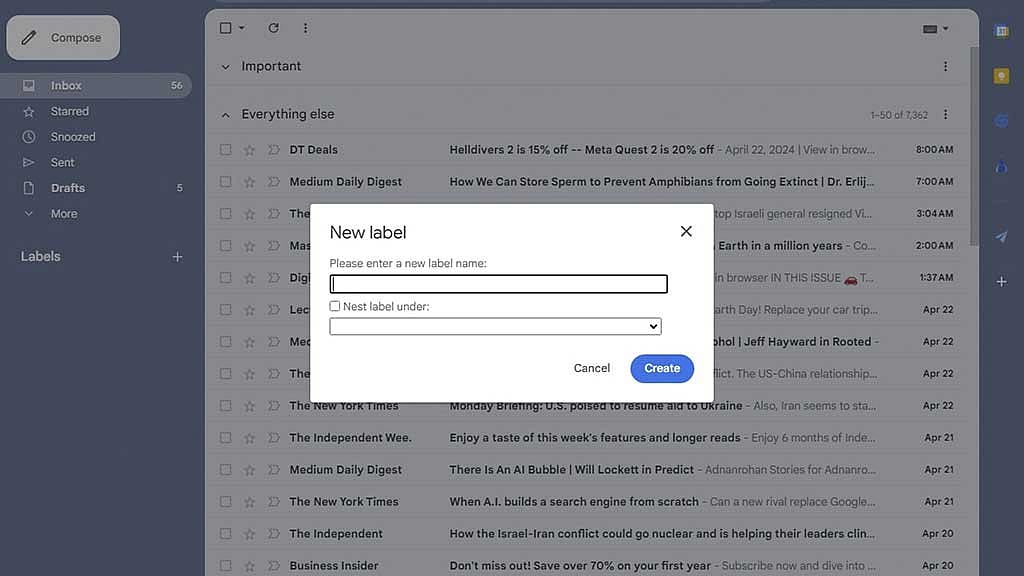
ডেস্কটপ থেকে লেবেল তৈরি করতে, জিমেইল চালু করুন। এবারে বাম দিকের মেনুতে ‘লেবেল’ শব্দের পাশে ‘প্লাস’ চিহ্নে ক্লিক করুন৷ তারপরে লেবেলের জন্য নাম লিখুন এবং, ইচ্ছে হলে এর নিচে রাখার জন্য আরেকটি লেবেলের নাম লিখুন।
তবে, অ্যান্ড্রয়েড ফোনে লেবেল তৈরি করার অপশন নেই, যাকে ‘অদ্ভুত’ বলে আখ্যা দিয়েছে প্রযুক্তিবিষয়ক সাইট ডিজিটাল ট্রেন্ডস।
কেউ যদি আইওএস বা অ্যাপলের ডিভাইস ব্যবহার করে থাকেন, তবে জিমেইল অ্যাপটি চালু করে স্ক্রিনের ওপরের বাম দিকে তিনটি অনুভূমিক দাগে ট্যাপ করে মেনুতে যেতে হবে। এরপরে ‘ক্রিয়েট নিউ’ অপশনে ট্যাপ করুন। সেখান থেকেই একটি লেবেল তৈরি করে নিতে পারবেন।
ফোল্ডারে মেইল রাখবেন যেভাবে
একটি ফোল্ডার বা লেবেলে মেইল সরিয়ে রাখার বিভিন্ন উপায় রয়েছে। তবে, সবচেয়ে সহজ উপায়টি সম্ভবত টুলবার থেকে ‘মুভ টু’ অপশনটি ব্যবহার করা।
১. যে ইমেইলটি ইনবক্সে সরাতে চান সেটির সংশ্লিষ্ট চেকবক্সে টিক দিয়ে সিলেক্ট করুন।
২. উপরের টুলবারে ‘মুভ টু’ অপশনটি বেছে নিন। ‘মুভ টু’ আইকনটি একটি ফাইলের মতো দেখতে যার মাঝখানে একটি তীর চিহ্ন থাকবে।
৩. এবারে যে মেনুটি সামনে আসবে সেখান থেকে যে ফোল্ডারে মেইলটি সরাতে চান সেটি বেছে নিন। এটি ইনবক্স থেকে ইমেলটি সরিয়ে দেয় ও নির্বাচিত ফোল্ডারে রাখে। মেইলবক্স পরিষ্কার ও পরিপাটি রাখার সহজ উপায় এটি৷
৪. একটি মেইল নির্দিষ্ট ফোল্ডারে সরিয়ে রাখার আরও দুটি উপায় রয়েছে। ইনবক্স থেকে ইমেইলটির ওপরে ক্লিক করে ধরে বাম দিকের মেনুতে ফোল্ডারে টেনে আনুন। অথবা, ইমেইলটির ওপরে রাইট ক্লিক করুন ও মাউসের কারসরটি ‘মুভ টু’ আইকনে টেনে নিন। এবারে সামনে আসা ফোল্ডারের অপশন থেকে নিজের ইচ্ছে অনুসারে ফোল্ডার বেছে নিন।
এভাবেই, জিমেইলে ফোল্ডার বা লেবেল তৈরি করে, ইমেইলগুলোকে কাজ, স্কুল, ব্যক্তিগত জীবন বা প্রয়োজনীয় যে কোনো কিছুর জন্য গুছিয়ে রাখতে পারেন।