
















আইপ্যাড হ্যাং করছে? জেনে নিন মিনিটে ঠিক করার উপায়
আইপ্যাড হঠাৎ বন্ধ হয়ে গেলে বা স্ক্রিন জমে গেলে ভয় পাওয়ার কিছু নেই। কয়েকটি সহজ ধাপেই সেটিকে আবার আগের মতো সচল করে তোলা সম্ভব।
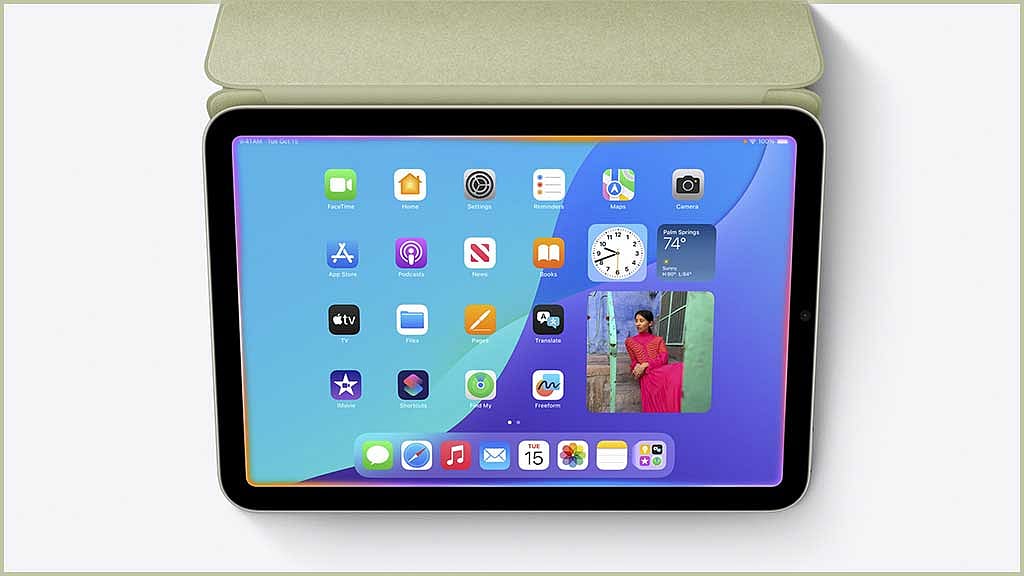
২০১০ সালে বাজারে আসে প্রথম প্রজন্মের আইপ্যাড। সেই থেকে শুরু এখন পর্যন্ত অ্যাপল নিয়ে এসেছে ডজনখানেক মডেল, যেগুলোর মধ্যে রয়েছে আইপ্যাড এয়ার, আইপ্যাড প্রো, আইপ্যাড মিনি সিরিজ।
এখনো মাত্র তিনশ ৪৯ ডলারে মেলে এন্ট্রি লেভেলের আইপ্যাড, যা দিয়ে একই সঙ্গে অফিসের কাজ, পড়াশোনা, বিনোদন কিংবা হালকা গেইমিং সবই করা যায় স্বাচ্ছন্দ্যে। সাম্প্রতিক পরীক্ষায় দেখা গেছে, সবচেয়ে সাশ্রয়ী এই মডেলেও এমন সব সুবিধা আছে যা ব্যবহারকারীদের অভিভূত করেছে।
প্রতিটি নতুন আইপ্যাডওএস আপডেটে আসছে নানান ফিচার; সঙ্গে যুক্ত হচ্ছে আরও শক্তিশালী প্রসেসর। ফলে এখন অনেকেই শুধু ভিডিও দেখা নয়, গুরুত্বপূর্ণ কাজের জন্যও আইপ্যাড ব্যবহার করছেন। তবে যত মসৃণ সফটওয়্যারই হোক অ্যাপল ডিভাইসও মাঝেমধ্যে ছোটখাটো গ্লিচ বা বাগের কারণে হ্যাং করে বসে।
প্রযুক্তি সাইট স্ল্যাশগিয়ার লিখেছে, যদি দেখেন আইপ্যাডের অ্যাপ বা সিস্টেম ঠিকভাবে কাজ করছে না তাহলে সবচেয়ে দ্রুত সমাধান হলো একটি দ্রুত রিস্টার্ট।
সাধারণত, আইপ্যাড রিস্টার্ট করতে পাওয়ার বাটন ও ভলিউম আপ বাটন চেপে ধরে রাখলেই ‘স্লাইড টু পাওয়ার অফ’ বার দেখা যাবে। সেটি টেনে ডিভাইসটি বন্ধ করুন। এরপর কয়েক সেকেন্ড পাওয়ার বাটন ধরে রাখলেই আইপ্যাড আবার চালু হয়ে যাবে।
তবে এই প্রক্রিয়াটি তখনই কাজ করবে যখন ব্যবহারকারীর পর্দা সচল থাকবে। যদি স্ক্রিন একেবারে ফ্রিজ হয়ে যায় তাহলে করতে হবে হার্ড রিসেট। এতে ডেটা মুছে যায় না বরং এটি একটি বাধ্যতামূলক রিস্টার্ট প্রক্রিয়া যা অধিকাংশ স্মার্ট ডিভাইসেই থাকে।
নতুন আইপ্যাডে হার্ড রিসেট করার নিয়ম
প্রথমে দ্রুত ভলিউম আপ বাটন তারপর ভলিউম ডাউন বাটন চেপে ছাড়ুন। এরপর সঙ্গে সঙ্গে পাওয়ার বাটন ধরে রাখুন যতক্ষণ না স্ক্রিনে অ্যাপলের লোগো দেখা যায়।
পুরোনো আইপ্যাড মডেলের ক্ষেত্রে
যেসব আইপ্যাডে হোম বাটন রয়েছে সেগুলোতে হোম বাটন ও পাওয়ার বাটন একসঙ্গে চেপে ধরুন। লোগো দেখা গেলে ছেড়ে দিন।
যদি বহুবার চেষ্টা করেও অ্যাপল লোগো না আসে তাহলে চার্জারে লাগিয়ে কিছুক্ষণ অপেক্ষা করুন। তারপর আবার চেষ্টা করুন। সফলভাবে হার্ড রিসেট হয়ে গেলে আইপ্যাড স্বাভাবিক অবস্থায় ফিরে আসবে।
তবে কখনো কখনো দেখা যায়, আইপ্যাড চালু হয়েও অ্যাপল লোগোতেই আটকে যায়। এটা সাধারণত কোনো সিস্টেম আপডেট বা ইনস্টলেশন ত্রুটির কারণে ঘটে। যদি লোগো দেখা যায় তাহলে বুঝবেন ডিভাইস এখনো চালু হওয়ার চেষ্টা করছে। এমন অবস্থায় সমাধান পাওয়া সম্ভব একটি ম্যাক বা উইন্ডোজ কম্পিউটারের সাহায্যে।
এই প্রক্রিয়ায় আইপ্যাড ফ্যাক্টরি রিসেট হয়ে যেতে পারে অর্থাৎ এতে সংরক্ষিত ডেটা মুছে যেতে পারে। তাই সতর্ক থাকুন।
যদি উইন্ডোজ ব্যবহার করেন, তাহলে আগে আইটিউনস বা ‘অ্যাপল ডিভাইসেস’ অ্যাপ মাইক্রোসফট স্টোর থেকে ডাউনলোড করে নিন। এরপর নিচের ধাপগুলো অনুসরণ করুন-
আইপ্যাডকে ডেটা কেবল দিয়ে কম্পিউটারের সঙ্গে যুক্ত করুন। যদি ম্যাকওএস ১০.১৫ বা তার পরের সংস্করণ ব্যবহার করেন তাহলে ফাইন্ডার খুলুন। পুরোনো ম্যাকওএস হলে আইটিউনস আর উইন্ডোজ হলে অ্যাপল ডিভাইসেস অ্যাপ চালু করুন।
এবার ডিভাইস সংযুক্ত অবস্থায় আগের মতোই হার্ড রিসেটের বাটনগুলো চাপুন। এবার অ্যাপল লোগোর বদলে স্ক্রিনে দেখা যাবে রিকভারি মোড।
কম্পিউটারে স্বয়ংক্রিয়ভাবে একটি প্রম্পট আসবে যেখানে দুইটি অপশন থাকবে- রিস্টোর বা আপডেট। এখানে ‘আপডেট’ বেছে নিন এবং কয়েক মিনিট অপেক্ষা করুন।
কিছুক্ষণের মধ্যেই আইপ্যাড নতুনভাবে আইপ্যাডওএস ইনস্টল করে চালু হবে। এরপর আইক্লাউড ব্যাকআপ ব্যবহার করে আগের অ্যাপ, ছবি, ভিডিও এবং ফাইল পুনরুদ্ধার করা যাবে।
তাই পরেরবার আইপ্যাড হঠাৎ বন্ধ হয়ে গেলে বা স্ক্রিন জমে গেলে ভয় পাওয়ার কিছু নেই। কয়েকটি সহজ ধাপেই সেটিকে আবার আগের মতো সচল করে তুলতে পারবেন আর ট্যাবলেটটি ঠিক আগের মতোই কাজ করবে নির্ভরযোগ্যভাবে।