















এসডি কার্ড ৪ জিবির চেয়ে বড় ফাইল নিচ্ছে না? সমাধান এখানে
কারো এসডি কার্ডের ধারণসক্ষমতা যত বেশিই হোক না কেন অপ্রত্যাশিত এই সমস্যার মুখে যে কেউ পড়তে পারেন।
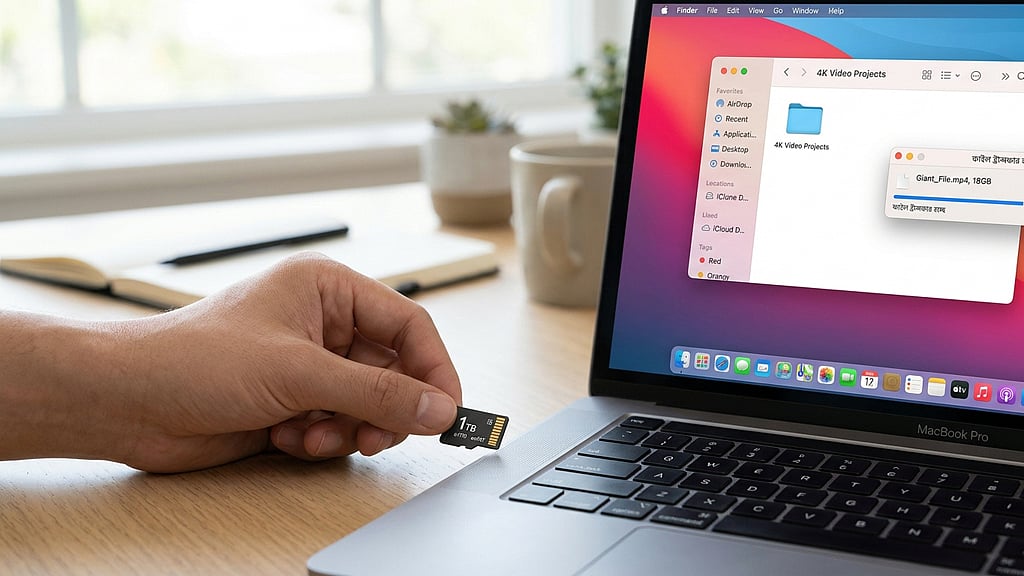
২০০০ সালের শুরুতে বাজারে আসার পর থেকে এসডি কার্ডের ধারণসক্ষমতা বিস্ময়কর গতিতে বেড়েছে। বর্তমানে সেরা মানের মাইক্রোএসডি কার্ডগুলো ১২৮ জিবি থেকে শুরু করে ১ টিবি পর্যন্ত ধারণসক্ষমতায় মেলে।
তবে কারো এসডি কার্ডের ধারণসক্ষমতা যত বেশিই হোক না কেন অপ্রত্যাশিত এক সীমাবদ্ধতার মুখে যে কেউ পড়তে পারেন, যেখানে কার্ডে পর্যাপ্ত জায়গা খালি থাকার পরও এটা ৪ জিবির চেয়ে বড় কোনো ফাইল নিতে চাইবে না।
বিষয়টি উদ্বেগজনক হলেও এমন ক্ষেত্রে চিন্তিত হবেন না, কারণ এসডি কার্ডটি পুরোপুরি ঠিক আছে। মূল সমস্যা কার্ডের হার্ডওয়্যারে নয়, বরং বর্তমানে যে ফাইল ফরম্যাট ব্যবহার করছে, সেখানে।
আরও সহজ করে বললে, ফাইল সিস্টেমটির নাম ‘ফ্যাট৩২’। উইন্ডোজ ৯৫-এর আমলের এই পুরোনো ফাইল সিস্টেমটি আজও ব্যবহৃত হয়। এটা প্রায় সব ধরনের ডিভাইসেই সমর্থন করে ও সহজে ব্যবহারযোগ্য।
তবে এর বড় সীমাবদ্ধতা হচ্ছে, এতে একক কোনো ফাইল ৪ জিবির বেশি হতে পারে না। ‘ফ্যাট৩২’-এর এই ৪ জিবি সীমাবদ্ধতার মূল কারণ, এটা ৩২-বিট সংখ্যা ব্যবহার করে ফাইলের আকার রেকর্ড করে।
কম্পিউটিংয়ের ভাষায়, এই সীমার মধ্যে সর্বোচ্চ যে মানটি ধারণ করা সম্ভব তা হচ্ছে ৪,২৯৪,৯৬৭,২৯৫ বাইট, যা প্রায় ৪ জিবির সমান, অর্থাৎ এসডি কার্ডটির ৪ জিবির বড় ফাইল ধারণ করার সক্ষমতা থাকলেও এর ফাইল সিস্টেমটি তা আটকে দিয়েছে।
কেউ যদি কার্ডে কেবল ডকুমেন্ট বা ছবি সংরক্ষণ করেন তবে এতে সাধারণত কোনো সমস্যা হয় না। তবে ‘ফোরকে’ মানের বড় কোনো ভিডিও রাখতে চাইলে তবেই বিপত্তি বাধবে।
এমন পরিস্থিতিতে ‘ফ্যাট৩২’-এর সীমাবদ্ধতা কাটিয়ে উঠতে মাইক্রোএসডি কার্ডটিকে ‘এক্সফ্যাট’ ফাইল সিস্টেমে রিফরম্যাট করে নিতে হবে।
‘ফ্যাট৩২’-এর বিভিন্ন সীমাবদ্ধতা দূর করতে ‘এক্সফ্যাট’ তৈরি হয়েছে, যা ৪ জিবির চেয়ে বড় ফাইল অনায়াসেই সমর্থন করে।
উইন্ডোজ ও ম্যাকওএস-এ এসডি কার্ড ফরম্যাট করবেন যেভাবে
এসডি কার্ড ফরম্যাটের আগে প্রথমেই কার্ডে থাকা সব ফাইলের ব্যাকআপ নিয়ে রাখুন। কারণ এই প্রক্রিয়ায় কার্ডের সব তথ্য মুছে যাবে।
এ ছাড়া, ব্যবহারকারী যদি খুব পুরনো কোনো প্রযুক্তি ব্যবহার করেন, যেমন এক দশকের বেশি পুরনো কোনো ক্যামেরা, তবে সেটা ‘এক্সফ্যাট’ সমর্থন না-ও করতে পারে।
মাইক্রোসফট উইন্ডোজ ‘ভিস্তা এসপি১’-এ ও অ্যাপল ওএস এক্স স্নো লেপার্ডে এক্সফ্যাট সমর্থন যোগ করেছিল। কারো ডিভাইসটি যদি এসব অপারেটিং সিস্টেমের আগের সময়ের হয় তবে এসডি কার্ডটি ‘ফ্যাট৩২’ ফরম্যাটে রাখাই ভালো।
উইন্ডোজে এসডি কার্ড ফরম্যাট করতে ‘ফাইল এক্সপ্লোরার’ খুলুন। এরপর ‘দিস পিসি’তে ক্লিক করে আপনার এসডি কার্ডের ওপর মাউসের রাইট ক্লিক করুন।
যে মেনুটি আসবে সেখান থেকে ‘ফরম্যাট’ নির্বাচন করুন ও ‘ফাইল সিস্টেম’-এর নিচে ‘এক্সফ্যাট’ বেছে নিন। এখান থেকে ‘কুইক ফরম্যাট’ করবেন কি না বা ভলিউমটির নতুন কোনো নাম দেবেন কি না তাও ঠিক করতে পারবেন।
মাইক্রোএসডি কার্ড বা ইউএসবি ড্রাইভ ফরম্যাট করার প্রক্রিয়াও একই।
অন্যদিকে, ম্যাক কম্পিউটারে এ কাজের জন্য ‘ডিস্ক ইউটিলিটি’ অ্যাপ ব্যবহার করতে হবে। ‘স্পটলাইট সার্চ’ ব্যবহার করে এটা দ্রুত খুঁজে পাওয়া যাবে। অ্যাপটি খোলার পর ‘ভিউ’ মেনুতে গিয়ে ‘শো অল ডিভাইসেস’-এ ক্লিক করুন।
এবার মূল এসডি কার্ডটি নির্বাচন করুন, (এর নিচে থাকা ভলিউমটি নয়) এবং ‘ইরেজ’ বাটনে ক্লিক করুন। ফরম্যাট হিসেবে ‘এক্সফ্যাট’ নির্ধারণ করে ভলিউমটির নাম দিন ও নিশ্চিত করুন।
এসডি কার্ডটি ফরম্যাট হয়ে গেলে এতে অনায়াসেই ৪ জিবির চেয়ে বড় ফাইল কপি করা যাবে। পুনরায় ‘ফ্যাট৩২’ ফরম্যাটে ফিরে যেতে চাইলে ওপরের ধাপগুলো আবার অনুসরণ করে ফাইল সিস্টেম পরিবর্তন করে নিন।
মনে রাখা জরুরি, ৩২ জিবির চেয়ে বড় কার্ডের ক্ষেত্রে উইন্ডোজ সরাসরি ‘ফ্যাট৩২’ নির্বাচন করার সুযোগ দেয় না। সেক্ষেত্রে টার্মিনাল বা থার্ড-পার্টি সফটওয়্যার ব্যবহার করতে হবে।