
















অ্যান্ড্রয়েডে অদরকারি বা প্রাইভেট অ্যাপ লুকাবেন যেভাবে
কেউ স্যামসাং গ্যালাক্সি ফোন ব্যবহার করে থাকলে, স্যামসাংয়ের নিজস্ব ‘ওয়ান ইউআই’ ব্যবহার করে অতিরিক্ত পদক্ষেপগুলো এড়িয়ে যেতে পারেন।
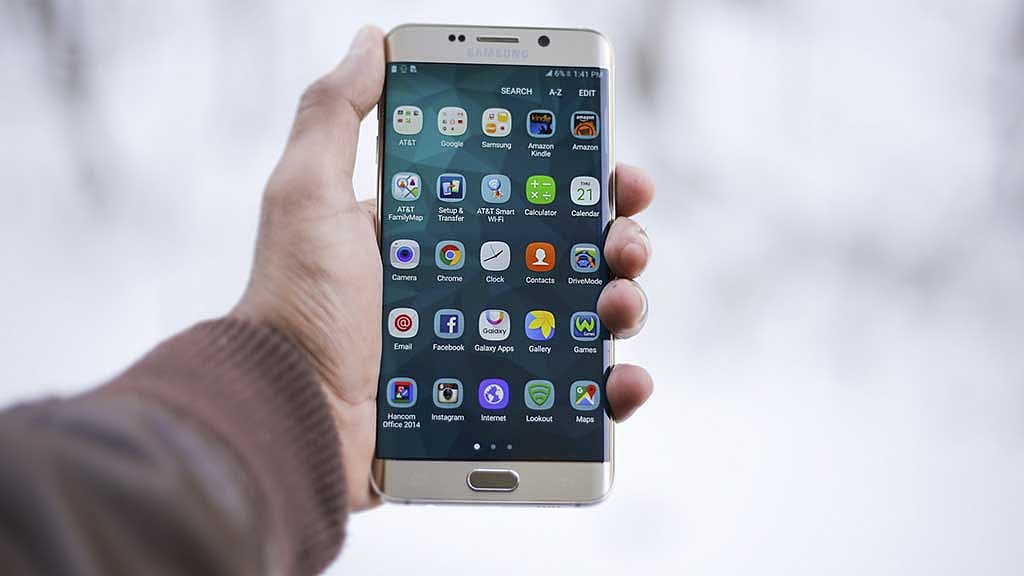
নিজের অ্যান্ড্রয়েড ফোনে কি অনেক অ্যাপ রয়েছে? অ্যাপের ছড়াছড়িতে ঠিকমতো ফোন ব্যবহার করতে পারছেন না? কিংবা হতে পারে ফোনে সংবেদনশীল তথ্যের অ্যাপ রয়েছে, যেমন ব্যাংকের অ্যাপ, যা অ্যাপের তালিকায় রাখতে চান না। হয়তো নিজের সন্তানকে এমন অ্যাপে ট্যাপ করা থেকে আটকাতে চান যার ফলে বিপর্যয় হতে পারে। এসব সমস্যা সমাধানের সবচেয়ে সহজ উপায়, এমন অ্যাপ আড়ালে রাখা।
অ্যান্ড্রয়েড ফোনে অ্যাপ আড়াল করে রাখা সহজ। চলুন দেখে আসি, অ্যাপ্লিকেশানগুলো লুকিয়ে রাখার বিষয়ে যা জানা দরকার। এ পদ্ধতি বাজেট অ্যান্ড্রয়েড ফোন থেকে স্যামসাংয়ের ফ্ল্যাগশিপ গ্যালাক্সি এস২৪ আল্ট্রার ক্ষেত্রেও কাজ করবে বলে প্রতিবেদনে লিখেছে অ্যান্ড্রয়েড পুলিশ।
স্যামসাং গ্যালাক্সি ফোনে অ্যাপ লুকাবেন যেভাবে
কেউ স্যামসাং গ্যালাক্সি ফোন ব্যবহার করে থাকলে, স্যামসাংয়ের নিজস্ব ‘ওয়ান ইউআই’ ব্যবহার করে অতিরিক্ত পদক্ষেপগুলো এড়িয়ে যেতে পারেন। এ টেক জায়ান্ট একটি তালিকার মাধ্যমে আলাদাভাবে অ্যাপগুলো লুকিয়ে রাখার অপশন দেয়।
১. হোম পেইজ থেকে অ্যাপের তালিকা খুলুন।
২. স্ক্রিনের ওপরে ডান কোণায় ‘থ্রি ডট’ বা তিনটি ডটের ওপরে ট্যাপ করুন।
৩. ‘সেটিংস’ অপশন বাছাই করুন।
৪. সেখান থেকে ‘হোম স্ক্রিন সেটিংস’ পেইজে যান, এবারে ‘হাইড অ্যাপস অন হোম অ্যান্ড অ্যাপ স্ক্রিন’ নামের অপশনটি খুঁজে ট্যাপ করুন।
৫. এরপরে সামনে একটি ‘সিলেক্ট অ্যাপস’ পেইজ আসবে। সেখানে ফোনে থাকা সব অ্যাপ দেখা যাবে। যে অ্যাপগুলো আড়াল করতে চান বাছাই করুন।
৬. অ্যাপ বাছাই করা হয়ে গেলে, ‘ডান’ অপশনে ট্যাপ করুন। বাছাই করা অ্যাপগুলো আর হোম বা অ্যাপ স্ক্রিনে দেখা যাবে না।
গুগল পিক্সেল ফোনে অ্যাপ লুকানোর নিয়ম
গুগল পিক্সেল ফোনে অ্যাপ লুকিয়ে রাখার জন্য ‘হোম স্ক্রিন লঞ্চার’ অ্যাপ ডাউনলোড করতে হবে। একটি থার্ড-পার্টি লঞ্চার অ্যাপ হোম স্ক্রিনের ও অ্যাপের তালিকায় পরিবর্তন আনতে পারে। বিনামূল্যে ব্যবহার করা যায় এমন একটি লঞ্চার হল, ‘মাইক্রোসফট লঞ্চার।’
১. গুগল প্লে স্টোর থেকে মাইক্রোসফট লঞ্চার ডাউনলোড করে চালু করুন।
২. অ্যাপটিকে ফোনের অ্যাক্সেস দিতে হবে।
৩. এবারে ফোনের বর্তমান লঞ্চ প্রোগ্রাম মাইক্রোসফট লঞ্চারে বদলে যাবে। এটি হোম স্ক্রিন কিছুটা বদলে দেবে।
৪. ফোনের অ্যাপ পেইজ বা মেনু চালু করুন।
৫. এবারে স্ক্রিনের ওপরে ডান কোণা থেকে ‘থ্রি ডট’ বা তিন ডটের আইকনে ট্যাপ করুন।
৬. ‘হিডেন অ্যাপস’ অপশনটি বেছে নিন।
৭. এবারে সেই পেইজ দেখতে পাবেন যেখানে ফোনের লুকানো অ্যাপগুলো থাকবে। যেগুলো কেবল সেট করা পাসকোডের মাধ্যমেই চালু করা যাবে। এবারে ‘হাইড অ্যাপস’ অপশন বেছে নিন।
৮. যেসব অ্যাপ লুকিয়ে ফেলতে চান সেগুলো বেছে নিয়ে ওপরের ডান কোণায় ‘ডান’ অপশনে ট্যাপ করুন।
৯. পরবর্তীতে এ তালিকায় কিছু পরিবর্তন করার ক্ষেত্রে, একই পদক্ষেপ অনুসরণ করে ও নিজের সেট করা পাসকোড দিয়ে ‘হিডেন অ্যাপস’ পেইজে গিয়ে সেটি করা যাবে।
ওয়ানপ্লাস ফোনে অ্যাপ লুকাবেন যেভাবে
ওয়ানপ্লাসের ক্ষেত্রে কোম্পানির নিজস্ব অপারেটিং সিস্টেম অক্সিজেনওএস ব্যবহার করে আরও সহজ উপায়ে অ্যাপ লুকানো যাবে।
১. অ্যাপ পেইজ থেকে ‘সেটিংস’ অ্যাপটি খুলুন।
২. সেখান থেকে ‘প্রাইভেসি’ অপশনে ট্যাপ করুন।
৩. প্রাইভেসি পেইজের নিচে ‘হাইড অ্যাপস’ অপশনটি বেছে নিন।
৪. হাইড অ্যাপস পেইজে গিয়ে যে যে অ্যাপ লুকাতে চান সেগুলোর টগলে ট্যাপ করুন।
৫. এবারে ‘ব্যাক’ বাটনে ট্যাপ করলেই হয়ে যাবে।