

















মাইক্রোসফট এজ ব্রাউজার থেকে গুগল সার্চ করবেন কীভাবে?
ডিফল্ট সার্চ ইঞ্জিন পরিবর্তন করলেও, এজ ব্রাউজারের ‘নিউ ট্যাব’ পৃষ্ঠা বিং সার্চ ইঞ্জিন ব্যবহার করে। ফলে, নিজের বাছাই করা সার্চ ইঞ্জিনের জন্য অ্যাড্রেস বার ব্যবহার করতে হয়।
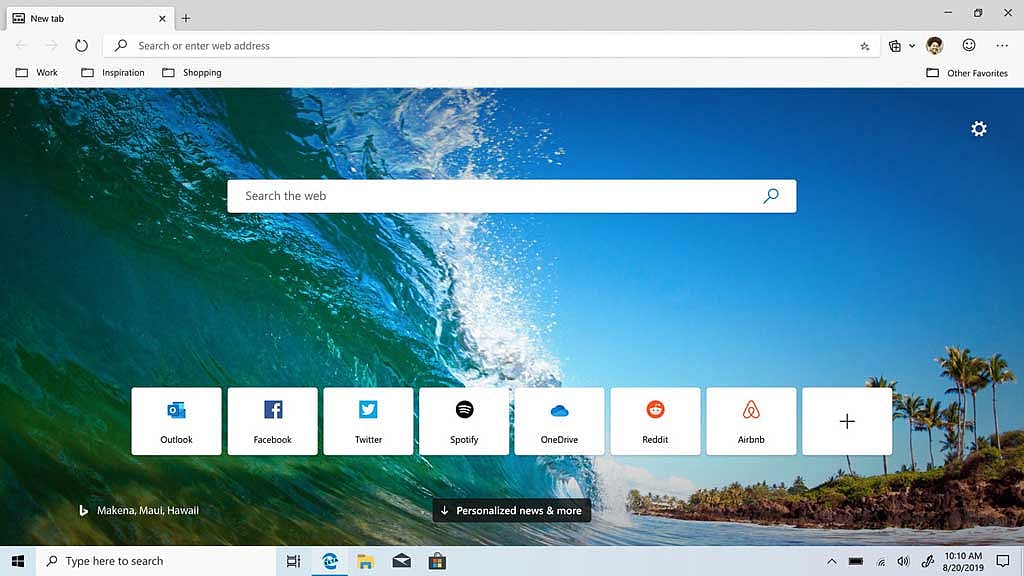
মাইক্রোসফট এজ ব্রাউজার ডিফল্ট সার্চ ইঞ্জিন হিসেবে ‘বিং’ ব্যবহার করে। তবে, কেউ যদি অন্য সার্চ ইঞ্জিন পছন্দ করেন, যেমন গুগল, সেটিংস মেনু থেকে সহজেই এটি বদলে নিতে পারেন।
কীভাবে ব্রাউজারের ডিফল্ট সার্চ ইঞ্জিন বদলাবেন সে বিষয়ে একটি নির্দেশনামূলক প্রতিবেদন প্রকাশ করেছে হাও-টু গিক। চলুন জেনে নেওয়া যাক এর বিস্তারিত।
প্রথমে এজ ব্রাউজার চালু করুন। স্ক্রিনের ওপরের ডান কোণায় থ্রি-ডট আইকনে চাপুন ও সেটিংস অপশনটি বেছে নিন।
বামের সাইডবার থেকে ‘প্রাইভেসি, সার্চ অ্যান্ড সার্ভিসেস’ অপশনটি বেছে নিন।
এবার নিচে স্ক্রল করে ‘সার্ভিসেস’ বিভাগে যান। সেখানে, ‘অ্যাড্রেস বার অ্যান্ড সার্চ’ অপশনে ক্লিক করুন।
পরের স্ক্রিন থেকে, ‘সার্চ ইঞ্জিন ইউজড ইন অ্যাড্রেস বার’ ড্রপ ডাউন থেকে নিজের পছন্দের সার্চ ইঞ্জিন বেছে নিন। ডিফল্টভাবে চারটি অপশন থাকবে, বিং, ইয়াহু, গুগল, ডাকডাকগো।
পরেরবার অনলাইন সার্চ করার সময় মাইক্রোসফট এজ বেছে নেওয়া সার্চ ইঞ্জিন ব্যবহার করবে।
নতুন সার্চ ট্যাব বদলাবেন কীভাবে?
ডিফল্ট সার্চ ইঞ্জিন পরিবর্তন করলেও, এজ ব্রাউজারের ‘নিউ ট্যাব’ পৃষ্ঠা বিং সার্চ ইঞ্জিন ব্যবহার করে। ফলে, নিজের বাছাই করা সার্চ ইঞ্জিনের জন্য অ্যাড্রেস বার ব্যবহার করতে হয়।
এটি বদলাতে, সার্ভিসেস’ বিভাগের ‘অ্যাড্রেস বার অ্যান্ড সার্চ’ অপশনে ফিরে যান। দ্রুত অ্যাকসেস করার জন্য “edge: //settings/search” স্পেস কেটে দিয়ে এটি অ্যাড্রেস বার-এ লিখুন। এরপর ‘সার্চ অন নিউ ট্যাব ইউজেস সার্চ বক্স অর অ্যাড্রেস বার’ বদলে শুধু ‘অ্যাড্রেস বার’ বেছে নিন।