

















অ্যান্ড্রয়েড ফোন বা ট্যাবলেট ফ্যাক্টরি রিসেট করবেন যেভাবে
ফ্যাক্টরি রিসেটের কারণ যেটিই হোক না কেন, এর আগে অবশ্যই ফোনের ডেটা ব্যাকআপ করে নেওয়া উচিত। কারণ, ফ্যাক্টরি রিসেট ফোনের সব তথ্য মুছে দেয়।
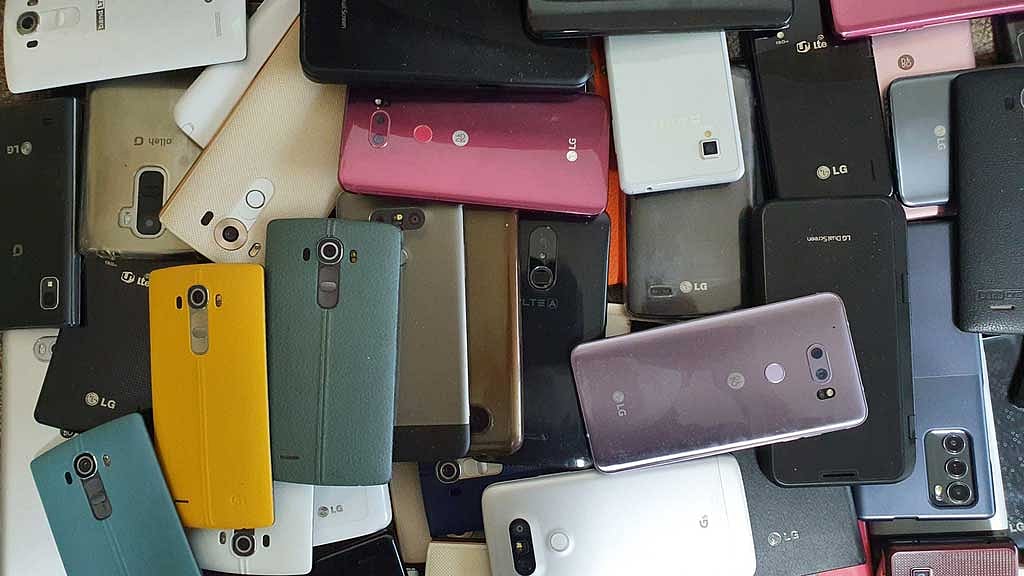
একটি অ্যান্ড্রয়েড ফোনকে ফ্যাক্টরি সেটিংসে রিসেট করলে ডিভাইসের সব ডেটা মুছে যায়। এ প্রক্রিয়াটি একজন ব্যবহারকারীর ব্যক্তিগত তথ্য, বার্তা ও ফাইলগুলোসহ সমস্ত তথ্য মুছে দেয়। তাই একটি অ্যান্ড্রয়েড ফোন বিক্রি, বাদ দেওয়া বা নতুন করে ব্যবহার করার আগে এটি করা জরুরি। এটি ডিভাইসের কিছু সমস্যা সমাধানের শেষ পথও হতে পারে।
চলুন দেখে নেওয়া যাক কীভাবে ফোনের ফ্যাক্টরি রিসেট করবেন। এখানে একটির বেশি ডিভাইসের পদ্ধতি দেওয়া থাকবে। কেউ নিজের ডিভাইস খুঁজে না পেলে গুগল পিক্সেলের পদ্ধতি অনুসরণ করার উপদেশ দিয়েছে প্রযুক্তিবিষয়ক সাইট অ্যান্ড্রয়েড পুলিশ।
ফ্যাক্টরি রিসেটের কারণ যেটিই হোক না কেন, এর আগে অবশ্যই ফোনের ডেটা ব্যাকআপ করে নেওয়া উচিত। কারণ, ফ্যাক্টরি রিসেট ফোনের সব তথ্য মুছে দেয়। ডেটা ব্যাকআপ করার একাধিক উপায় রয়েছে, তবে সহজে ব্যাকআপ করার জন্য ক্লাউড স্টোরেজ পরিষেবা ব্যবহার করা যেতে পারে। এটি ব্যবহার করা সহজ ও ফ্যাক্টরি রিসেট করার পরে ফোন থেকেই আবার ডাউনলোড করে নেওয়া যাবে।
পিক্সেল ডিভাইসে
১. সেটিংস অ্যাপটি খুলুন।
২. ‘স্টিটেম’ অপশনে যান।
৩. ‘রিসেট অপশনস’-এ ট্যাপ করুন।
৪. এবারে ‘ইরেজ অল ডেটা’ (ফ্যাক্টরি রিসেট) অপশনে ট্যাপ করুন।
৫. পরের স্ক্রিন থেকে আবারও নিচের ডান কোণা থেকে ‘ইরেজ অল ডেটা’ অপশনটি বেছে নিন।
৬. আবারও স্ক্রিনের একই জায়গা থেকে একই অপশনটি বেছে নিন। ফোনে কোনো সিকিউরিটি লক দেওয়া থাকলে এবারে সেটি দিয়ে নিতে হবে।
৭. এবারে ফোনটি রিবুট হবে। এতে কিছুটা সময় লাগতে পারে। এবং এটি শেষ হলে ফোনটি প্রথমবার চালু করার মতো অভিজ্ঞতা হতে পারে।
স্যামসাং ডিভাইসে
স্যামসাংয়ের ওয়ানইউআই অপারেটিং সিস্টেম কিছুটা আলাদা। গুগল পিক্সেল ও এটির ফ্যাক্টরি রিসেট করার পদ্ধতিও আলাদা।
১. ‘সেটিংস’ অ্যাপটি চালু করুন।
২. নিচে স্ক্রল করে ‘জেনারেল ম্যানেজমেন্ট’ অপশনটি চালু করুন।
৩. আবারও নিচে স্ক্রল করে ‘রিসেট’ মেনু চালু করুন।
৪. এবারে ‘ফ্যাক্টরি ডেটা রিসেট’ অপশনে ট্যাপ করুন।
৫. পরের স্ক্রিনের একেবারে নিচে স্ক্রল করে ‘রিসেট’ অপশনে ট্যাপ করুন।
৬. এবারে ডিভাইসটি রিবুট হবে ও ফ্যাক্টরি রিসেট প্রক্রিয়া শুরু হয়ে যাবে।
ওয়ানপ্লাস ডিভাইসে
ওয়ানপ্লাসও গ্রাহকদের অনন্য ফিচার দেওয়ার জন্য অ্যান্ড্রয়েডে কিছুটা পরিবর্তন এনেছে। ফলে, ফ্যাক্টরি রিসেট করার প্রক্রিয়া কিছুট ভিন্ন।
১. সেটিংস অ্যাপটি চালু করুন।
২. নিচে স্ক্রল করে ‘অ্যাডিশনাল সেটিংস’ অপশনটি বেছে নিন।
৩. ‘ব্যাকআপ অ্যান্ড রিসেট’ অপশনটি বেছে নিন।
৪. এবারে ‘ইরেজ অল ডেটা’ (ফ্যাক্টরি রিসেট) অপশনটি ট্যাপ করুন।
৫. পরের স্ক্রিনে আবার ‘ইরেজ অল ডেটা’ অপশনে ট্যাপ করুন।
৬. এবারে ফোন রিবুট হবে ও রিসেটের প্রক্রিয়াটি শুরু হয়ে যাবে।
অ্যান্ড্রয়েড রিকভারি মোড ব্যবহার করে
ফোনের সেটিংস অ্যাপ চালু না করতে পারলে ওপরের পদ্ধতি অনুসরণ করে ফ্যাক্টরি রিসেট সম্ভব হবে না। রিকভারি মোডের মাধ্যমে কোনো অ্যাপ ছাড়াই একটি ফোন ফ্যাক্টরি রিসেট করা সম্ভব।
১. প্রথমে ফোনটি বন্ধ করুন।
২. এবারে ফোনের পাওয়ার ও ভলিউম ডাউন বাটন একই সঙ্গে চেপে ধরে রাখুন যতক্ষণ না ‘রিকভারি মোড’ স্ক্রিন সামনে আসছে।
৩. রিকভারি মোড হাইলাইট না হওয়া পর্যন্ত ভলিউম ডাউন বাটন চাপ দিন।
৪. এবারে রিকভারি মোডে ফোনটি চালু করার জন্য পাওয়ার বাটন চাপুন।
৫. রিকভারি মোড মেনু চালু করার জন্য ফোনের পাওয়ার বাটন ও ভলিউম আপ বাটন একসঙ্গে প্রেস করুন।
৬. ভলিউম বাটনের সাহায্যে ‘ওয়াইপ ডেটা/ফ্যাক্টরি রিসেট’ অপশনটি হাইলাইট করুন।
৭. এবারে পাওয়ার বাটন প্রেস করে ফ্যাক্টরি রিসেট করে ফেলুন।