

















গুগল ক্লাসরুমে ছবি জমা দেওয়ার সহজ নিয়ম
গুগল ক্লাসরুমে ছবি জমা দেওয়ার দুটি উপায় রয়েছে, গুগল ড্রাইভ ব্যবহার করে অথবা সরাসরি কোনো ডিভাইস থেকে।
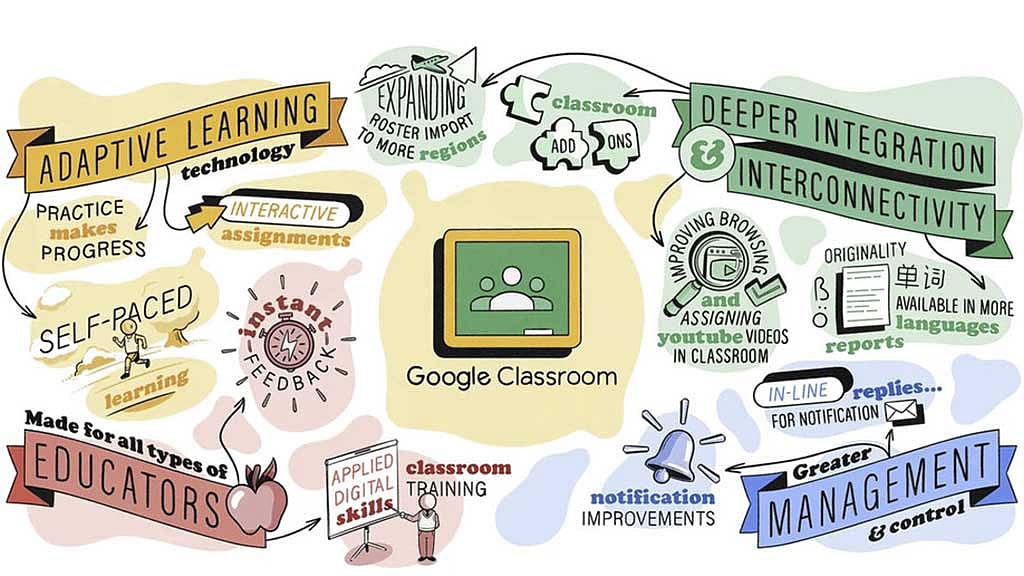
ক্লাসের বা শিক্ষাক্ষেত্রের বিভিন্ন অ্যাসাইনমেন্ট অনেক সময়ই গুগল ক্লাসরুমের মাধ্যমে জমা দিতে হয়। বিশেষ করে, করোনা পরবর্তী সময়ে এ অ্যাপের চল বেড়েছে।
গুগল ক্লাসরুমে ছবি জমা দেওয়ার দুটি উপায় রয়েছে, গুগল ড্রাইভ ব্যবহার করে অথবা সরাসরি কোনো ডিভাইস থেকে।
চলুন জেনে নেওয়া যাক কীভাবে গুগল ক্লাসরুমে ছবি আপলোড করবেন।
গুগল ড্রাইভে আপলোড করুন
গুগল ক্লাসরুমে অ্যাকসেস নেই এমন কোনো ফোনে যদি ছবিটি তুলে থাকেন, তবে শুরুতে ছবিটি গুগল ড্রাইভে আপলোড করে নিন।
একটি ডিভাইস থেকে অন্য ডিভাইসে অথবা যে কোনো ডিভাইস থেকে গুগল ক্লাসরুমে ছবি আপলোড করার এটিই সবচেয়ে সহজ উপায় বলে প্রতিবেদনে লিখেছে অ্যান্ড্রয়েড পুলিস। উদাহরণ হিসেবে, কেউ আইফোন থেকে একটি ছবি তুলে ড্রাইভে আপলোড করলে, একটি পিসি থেকেও ছবিটি ব্যবহার করতে পারবেন।
১. গুগল ড্রাইভ অ্যাপটি চালু করুন।
২. যে ফোল্ডারে আপলোড করতে চান, সেটি খুলুন।
৩. স্ক্রিনের নিচের ডান দিকে ‘নিউ’ বোতামে চাপ দিন।
৪. ফোনে ছবি তোলা থাকলে ‘আপলোড’ অপশনে চাপ দিন। কোনো ডকুমেন্ট বা নথি আপলোড করতে চাইলে ‘স্ক্যান’ অপশনে চাপ দিন।
৫. এবার নিজের পছন্দের ছবি বাছাই করুন, অথবা নথিটি স্ক্যান করুন। তারপর আপলোড হওয়ার জন্য কিছুটা সময় দিন।
ক্লাসরুম অ্যাসাইনমেন্টে ছবি জমা দিন
এ পদক্ষেপগুলো অনুসরণ করার আগে, নিশ্চিত করুন যে ডিভাইসে গুগল ক্লাসরুম ব্যবহার করেন, সেখান থেকে ছবিটি দেখা যায়। অর্থাৎ নিশ্চিত করতে হবে ওই ডিভাইসের সঙ্গে গুগল ড্রাইভ যুক্ত আছে অথবা ছবিটি ডিভাইসেই সংরক্ষণ করা আছে।
১. ফোন থেকে গুগল ক্লাসরুম অ্যাপটি চালু করে নিন। অথবা ব্রাউজার থেকে “classroom.google.com” – এই লিংকে যান।
২. নিজের ক্লাসের ওপরে চাপ দিন।
৩. ‘ক্লাসওয়ার্ক’ অপশনটি সিলেক্ট করুন।
৪. যে অ্যাসাইনমেন্টে ছবি জমা দিতে চান সেটি বেছে নিন।
৫. ‘ভিউ অ্যাসাইনমেন্ট’ অপশনে চাপ দিন।
৬. এবারে ‘ইওর ওয়ার্ক’ শিরোনামের নিচে ‘অ্যাড অর ক্রিয়েট’ লেখা অপশনে চাপ দিন।
৭. ছবিটি ড্রাইভে সংরক্ষণ করা থাকলে ‘গুগল ড্রাইভ’ অপশনে চাপ দিন। আর ডিভাইসে সংরক্ষণ করা থাকলে ‘ফাইল’ অপশনে ক্লিক করুন।
ক্লাস স্ট্রিম-এ ছবি আপলোড করুন
শিক্ষকরা গুগলক্লাসরুমে শিক্ষার্থীদের কোনো বিষয়ে জানাতে ব্যবহার করতে পারেন ক্লাস স্ট্রিম ফিচারটি।
ক্লাস স্ট্রিমে ছবি আপলোড করার জন্য শুরুতে একটি পোস্ট তৈরি করে নিতে হবে।
১. ফোন থেকে গুগল ক্লাসরুম অ্যাপটি চালু করে নিন। অথবা ব্রাউজার থেকে “classroom.google.com” – এই লিংকে যান।
২. ক্লাসটি চালু করে নিন।
৩. ‘স্ট্রিম’ অপশনটি বেছে নিন।
৪. ‘অ্যানাউন্স সামথিং টু ইয়োর ক্লাস’ অপশনে চাপ দিন।
৫. ‘অ্যাড’ অপশন বেছে নিন।
৬. ছবিটি ড্রাইভে সংরক্ষণ করা থাকলে ‘গুগল ড্রাইভ’ অপশনে চাপ দিন। আর ডিভাইসে সংরক্ষণ করা থাকলে ‘ফাইল’ অপশনে ক্লিক করুন।
৭. সবশেষে ‘পোস্ট’ অপশনে ক্লিক করুন।