
















অ্যান্ড্রয়েড ফোন থেকে কম্পিউটারে ছবি পাঠানোর উপায় কী?
ইউএসবি কেবল, ক্লাউড, ম্যাক-এর জন্য বিশেষ অ্যাপ দিয়ে, ফোন লিংক অ্যাপ কিংবা ইমেইল ও ক্লাউড সার্ভিস ব্যবহার করে ছবি ট্রান্সফার করা যায়।
ডিজিটাল যুগে প্রতিদিনই ফোনে অসংখ্য ছবি তোলা হয়। প্রিয় মুহূর্তের স্মৃতি, কাজের ছবি কিংবা প্রজেক্টের জন্য ভিজুয়াল কনটেন্ট। কিন্তু এই ছবিগুলোকে ফোন থেকে কম্পিউটারে স্থানান্তর করা অনেক সময় ঝামেলার মনে হতে পারে। কিছু সহজ পদ্ধতি জানলে এই কাজটা হয়ে উঠতে পারে দ্রুত ও ঝামেলামুক্ত।
আসুন, ছবি কম্পিউটারে স্থানান্তর করার কয়েকটি কার্যকর উপায় দেখে নেই-
ইউএসবি কেবল ব্যবহার করে ছবি স্থানান্তর
সবচেয়ে সহজ ও প্রচলিত পদ্ধতি হলো ইউএসবি কেবল ব্যবহার করা। ইউএসবি কেবল হচ্ছে, যে কেবলটি সাধারণত ফোন চার্জ দেওয়ার জন্য ব্যবহার করা হয়।
প্রথমে কেবলের ছোট প্রান্তটি ফোনে এবং বড় প্রান্তটি কম্পিউটারের ইউএসবি পোর্টে সংযুক্ত করুন। সংযোগ পাওয়ার পর কম্পিউটার স্বয়ংক্রিয়ভাবে ফোন শনাক্ত করবে। ফোন আনলক করে ডেটা অ্যাক্সেসের অনুমতি দিতে হতে পারে।
এরপর উইন্ডোজ কম্পিউটারে ফাইল এক্সপ্লোরার খুলে ‘ডিভাইসেস অ্যান্ড ড্রাইভস’-এ গিয়ে ফোনটি খুঁজে বের করুন। সাধারণত ছবিগুলো থাকে ডিসিআইএম ফোল্ডারে। সেখান থেকে প্রয়োজনীয় ফাইলগুলো কপি করে সরাসরি কম্পিউটারে পেস্ট করে রাখুন।
গুগল ফটোস ব্যবহার করে ওয়্যারলেস ট্রান্সফার
গুগল ফটোস হলো এমন একটি ক্লাউড স্টোরেজ সার্ভিস যা ছবি স্বয়ংক্রিয়ভাবে সব ডিভাইসে সিংক করে রাখে।
অ্যান্ড্রয়েড ফোনে যদি গুগল ফটোস অ্যাপ ইনস্টল করা থাকে তাহলে নিশ্চিত করুন সিংক অপশনটি চালু আছে। ছবি গুগল ক্লাউডে আপলোড হয়ে গেলে কম্পিউটারের ব্রাউজারে ফটোজ ডটগুগল ডটকম-এ গিয়ে সেই ছবিগুলো অ্যাক্সেস করতে পারবেন। সেখান থেকে প্রয়োজনীয় ছবি ডাউনলোড করে কম্পিউটারে সংরক্ষণ করা যাবে। পুরো প্রক্রিয়াটি হবে তারবিহীন ও স্বয়ংক্রিয়।
ম্যাক ব্যবহারকারীদের জন্য ‘অ্যান্ড্রয়েড ফাইল ট্রান্সফার’ অ্যাপ
যারা ম্যাক ব্যবহার করেন তারা অ্যান্ড্রয়েড ফাইল ট্রান্সফার অ্যাপের মাধ্যমে সহজেই ছবি স্থানান্তর করতে পারেন।
ইন্টারনেট থেকে অ্যাপটি ডাউনলোড ও ইনস্টল করার পর ইউএসবি কেবল দিয়ে ফোনটি ম্যাক-এ যুক্ত করুন। এরপর অ্যাপটি খুললেই ফোনের বিভিন্ন ফোল্ডার দেখতে পাবেন। ডিসিআইএম বা পিকচার্স ফোল্ডারে গিয়ে পছন্দের ছবিগুলো বাছাই করে ম্যাক-এর যেকোনো ফোল্ডারে ড্র্যাগ করে ফেলুন।
উইন্ডোজে ‘ফোন লিংক’ অ্যাপ ব্যবহার
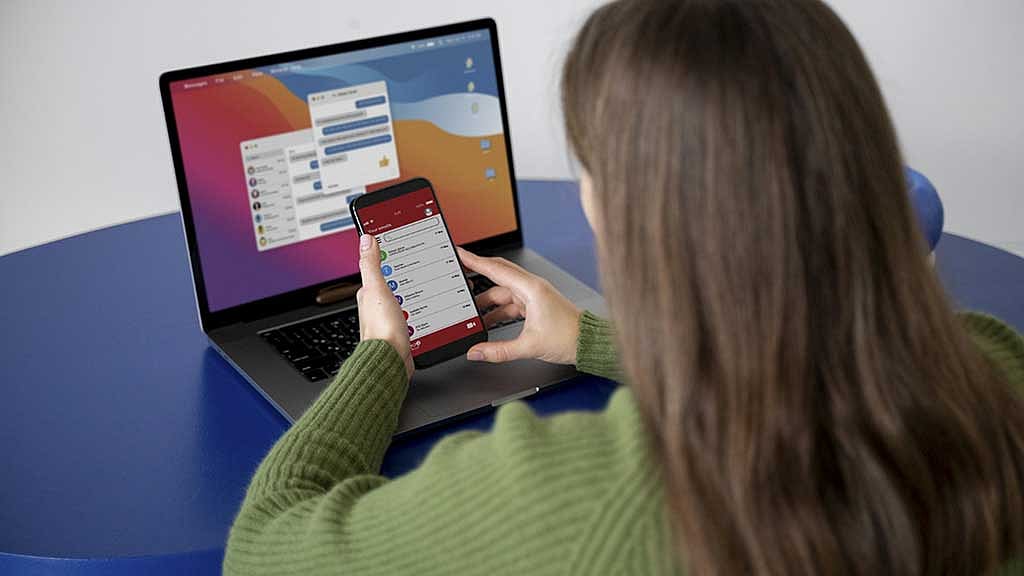
উইন্ডোজ ব্যবহারকারীরা চাইলে ফোন লিংক অ্যাপের সাহায্যে তারহীনভাবে ছবিগুলো ট্রান্সফার করতে পারেন।
ফোন ও কম্পিউটারকে একবার লিংক করে নিলে অ্যাপের ‘ফটোস’ ট্যাবেই ফোনের সব ছবি দেখা যাবে।
সেখান থেকে যে কোনো ছবি বা একসঙ্গে অনেকগুলো ফাইল কম্পিউটারে নামিয়ে নেওয়া যাবে কোনো কেবল ছাড়াই; এমনকি ফোন পকেট থেকে না বের করেই।
ইমেইল বা ক্লাউড সার্ভিস ব্যবহার
যদি মাত্র কয়েকটি ছবি স্থানান্তর করতে চান তাহলে ইমেইল বা ক্লাউড স্টোরেজ সার্ভিস ব্যবহার করাই সবচেয়ে সুবিধাজনক।
ছবিগুলো নিজের ইমেইলে পাঠিয়ে দিন অথবা ড্রপবক্স বা ওয়ান ড্রাইভ-এর মতো ক্লাউডে আপলোড করে রাখুন। এরপর কম্পিউটারে ওই সার্ভিসে লগইন করে ছবিগুলো ডাউনলোড করুন।
এই পদ্ধতি বিশেষ করে কাজে দেয় যখন ব্যবহারকারী মূল কম্পিউটার থেকে দূরে আছেন বা দ্রুত কয়েকটি ছবি স্থানান্তর করতে চান।
প্রযুক্তি সাইট ‘হাও স্টাফ ওয়ার্কস’ লিখেছে, অ্যান্ড্রয়েড ফোন থেকে কম্পিউটারে ছবি ট্রান্সফার করা এখন আর কঠিন কোনো কাজ নয়। চাইলে ইউএসবি কেবল দিয়ে সরাসরি, গুগল ফটোসের ক্লাউড সুবিধা ব্যবহার করে, ম্যাক-এর জন্য বিশেষ অ্যাপ দিয়ে, উইন্ডোজের ফোন লিংক অ্যাপের মাধ্যমে, কিংবা ইমেইল ও ক্লাউড সার্ভিস ব্যবহার করেও ছবিগুলো সংরক্ষণ করা যায়।
এই সহজ ধাপগুলো অনুসরণ করলে মূল্যবান ছবিগুলো থাকবে নিরাপদে যেকোনো সময় দেখার, এডিট করার কিংবা শেয়ার করার জন্য প্রস্তুত।