














মাইক্রোসফট ওয়ার্ডের একটি পৃষ্ঠা ‘ল্যান্ডস্কেপ’ করবেন যেভাবে
সেকশন বা পেইজ ব্রেক ব্যবহার করেই ডকুমেন্টের কয়েকটি পেইজের কাঠামো ভিন্ন রাখতে পারেন। তবে, একটি ডকুমেন্টে পৃষ্ঠাগুলোর অবস্থানের ওপর ভিত্তি করে এ পদ্ধতি কছুটা বদলায়।
ডিফল্টভাবে মাইক্রোসফট ওয়ার্ডের পৃষ্ঠাগুলো পোর্টেইট মোডে দেখা যায়। এটিই বেশিরভাগ ক্ষেত্রে ব্যবহার করা হয়। তবে, অনেকের কাছে এমন কিছু নথি বা লেখা থাকতে পারে যার জন্য ল্যান্ডস্কেপ ভিউ উপযুক্ত।
চলুন দেখে নেওয়া যাক কীভাবে এমএস ওয়ার্ডের একটি পেইজ ল্যান্ডস্কেপ ভিউতে নিয়ে যাবেন।
পেইজ ব্রেক ফিচার ব্যবহার করে
সেকশন বা পেইজ ব্রেক ব্যবহার করেই ডকুমেন্টের কয়েকটি পেইজের কাঠামো ভিন্ন রাখতে পারেন। ল্যান্ডস্কেপ ভিউতে নিতেও কাজে লাগবে এ পদ্ধতি। তবে, একটি ডকুমেন্টে পৃষ্ঠাগুলোর অবস্থানের ওপর ভিত্তি করে এ পদ্ধতি কছুটা বদলায়।
শুরু করার আগে, যদি কেউ সফটওয়্যারের সেটিং পরিবর্তন না করে থাকেন, তবে সেকশন ব্রেকগুলো অদৃশ্য থাকতে পারে, এবং এগুলো কোথায় যোগ করেছেন সেটি ভুলে গেলে বিভ্রান্তি সৃষ্টি হতে পারে। এগুলো দৃশ্যমান করার জন্য হোম ট্যাবের, প্যারগ্রাফ অপশনের ‘ভিউ/হাইড’ (¶) আইকনে ক্লিক করুন।
প্রথম পৃষ্ঠা ল্যান্ডস্কেপ করার জন্য, পৃষ্ঠার একদম শেষে মাউসের কার্সর রাখুন। লেআউট ট্যাব থেকে ‘ব্রেকস’ অপশনে ক্লিক করুন এবং নেক্সট পেইজ অপশনে যান। এটি ডকুমেন্টে সেকশন ব্রেক যোগ করবে।
কার্সরটি প্রথম পৃষ্ঠায়, সেকশন ব্রেকের ঠিক ওপরে রেখে লেআউট ট্যাবে যান, এরপরে ‘ওরিয়েন্টেশন’ অপশনে ক্লিক করুন ও ‘ল্যান্ডস্কেপ’ অপশনটি বেছে নিন।
ল্যান্ডস্কেপ সিলেক্ট করলেই পৃষ্ঠাটির ওরিয়েন্টেশন বা ভিউ বদলে যাবে।
পাশাপাশি, কোনো ডকুমেন্টে যদি তিনটি বা এর বেশি পৃষ্ঠা থাকে এবং কেউ শুধু মাঝখানের পৃষ্ঠা পরিবর্তন করতে চান, সেটির উপায়ও রয়েছে।
প্রথমে পেইজের ওপরে কার্সর নিয়ে আগের নির্দেশনা অনুসরন করুন ও একটি সেকশন ব্রেক যোগ করে নিন।
এরপরে, তৈরি করা নতুন সেকশনের শুরুতে কার্সর দিয়ে লেআউট ট্যাবে যান, ‘অরিয়েন্টেশন’-এ ক্লিক করুন এবং তারপরে ‘ল্যান্ডস্কেপ-এ ক্লিক করুন। এটি বর্তমান এবং পরবর্তী সব পৃষ্ঠাকে ল্যান্ডস্কেপ ভিউতে পরিবর্তন করবে।
তবে, যেহেতু নথির মাঝখানের নির্দিষ্ট পৃষ্ঠাগুলোকে ল্যান্ডস্কেপ করতে হবে, তাই ল্যান্ডস্কেপ সেকশনের শেষে আরেকটি পেইজ ব্রেক যোগ করতে হবে।
তারপর, এই নতুন সেকশন ব্রেকের পরের যে যে কোনো জায়গায় ক্লিক করুন, এবং বাকি পৃষ্ঠাগুলোকে পোর্টেইট ভিউতে পরিবর্তনের জন্য আবার লেআউট ট্যাব থেকে ওরিয়েন্টেশন ঠিক করে নিন।
পেইজ সেটআপ অপশনের মাধ্যমে
ওয়ার্ড-এ পৃষ্ঠার ওরিয়েন্টেশন পরিবর্তনের আরেকটি উপায় হল, কনটেন্ট বেছে নিয়ে কেবল সেই পৃষ্ঠাগুলোকে ম্যানুয়ালি চেইঞ্জ করা। এটি ডকুমেন্টে থাকা যে কোনো পাঠ্য, ছবি, টেবিল ও অন্যান্য জিনিসের ক্ষেত্রে কাজ করবে বলে প্রতিবেদনে লিখেছে প্রযুক্তি সাইট হাও-টু গিক।
৯০ ডিগ্রি ঘোরাতে চান এমন পৃষ্ঠা বা পৃষ্ঠাগুলোর সব আইটেম সিলেক্ট করুন। যদি টেক্সট থাকে, তাহলে পুরোটাই সিলেক্ট করুন। যদি একটি ছবি, টেবিল, চার্ট বা অন্য ধরনের থাকে সেটিও সিলেক্ট করুন।
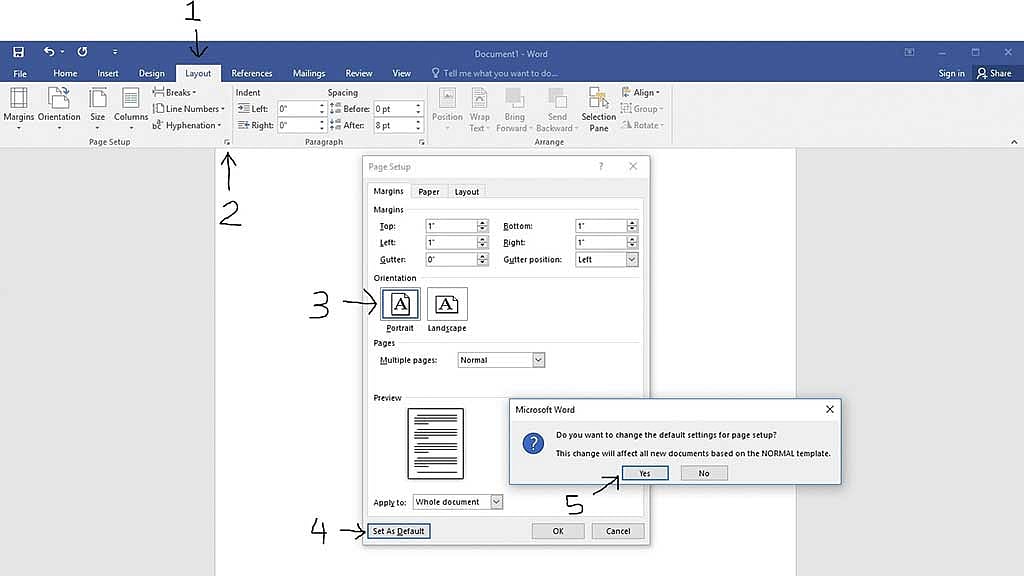
সিলেক্ট করার পরে লে আউট ট্যাবে যান ও পেইজ সেটআপ অপশনের নিচে ডান কোণায় তীর চিহ্নে ক্লিক করুন।
এবার পেইজ সেটআপ ডায়লগ বক্স চালু হবে, নিশ্চিত করুন মার্জিন ট্যাব চালু করা আছে। সেখান থেকে ওয়িয়েন্টেশন অপশন থেকে ‘ল্যান্ডস্কেপ’ বেছে নিন।
এরপর ড্রপ ডাউন মেনু থেকে ‘অ্যাপ্লাই টু’ অপশনটি বেছে নিন এরপর ‘সিলেক্টেড টেক্সট’ অপশন বাছাই করুন, তারপর ‘ওকে’ ক্লিক করুন।
ডায়লগ বক্স বন্ধ হয়ে গেলে, নির্বাচন করা টেক্সট ও পৃষ্ঠাটি ল্যান্ডস্কেপ ভিউ-এ বদলে যাবে।
এ পদ্ধতিটি সহজ মনে হলেও কিছু অসুবিধা রয়েছে। উদাহরণ হিসাবে, যদি ছবির চারপাশে ‘টেক্সট র্যাপ’ থাকে, পৃষ্ঠার ভিউ পরিবর্তন করলে লেআউটও বদলে যেতে পারে।
পাশাপাশি, একটির বেশি পৃষ্ঠার ওরিয়েন্টেশন বদলাতে গেলেও ঝামেলা পোহাতে পারেন। এ কারণে, পৃষ্ঠার ভিউ পরিবর্তন করার জন্য প্রথম পদ্ধতিটি ব্যবহারের পরামর্শ দিয়েছে হাও-টু গিক।