

















অ্যাপল ওয়াচ থেকে যেভাবে অ্যাপ ডিলিট করবেন
চাইলে অ্যাপল ওয়াচ থেকে অপ্রয়োজনীয় অ্যাপ মুছে ফেলা যায় এবং সেটি আইফোন থেকে না মুছেই। এতে ঘড়ি আরও গোছানো থাকবে।
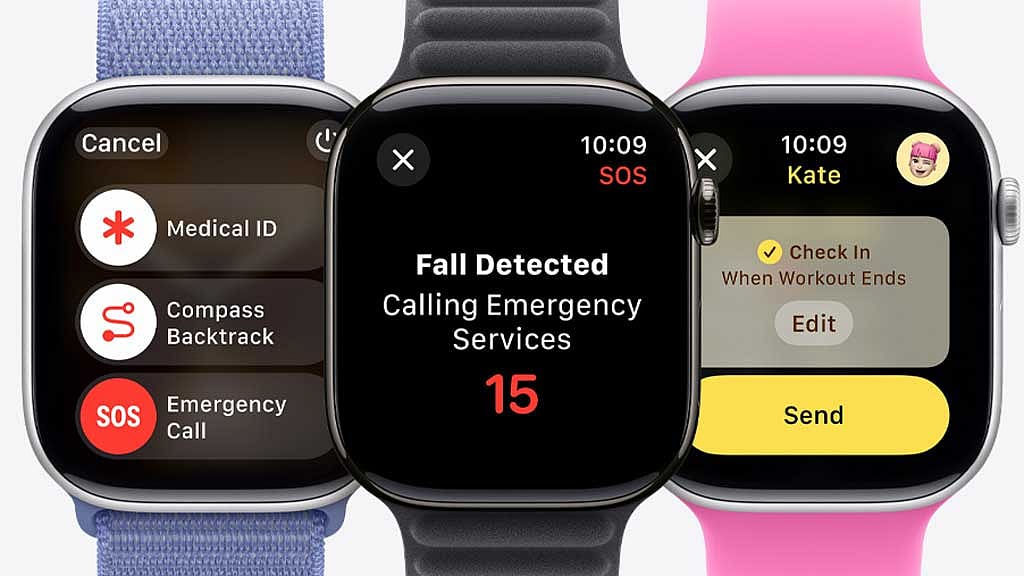
দামি স্মার্টওয়াচগুলো সাধারণত কেবল প্রিমিয়াম ডিজাইন বা শক্তিশালী হার্ডওয়্যারের জন্য আলাদা নয় বরং সমৃদ্ধ অ্যাপ স্টোরের জন্যও আলাদা। যেমন অ্যাপল ওয়াচ সিরিজ ১০ বা স্যামসাং গ্যালাক্সি ওয়াচ আল্ট্রা এগুলোতে প্রচুর থার্ড-পার্টি অ্যাপ ডাউনলোড করা যায়, যা ঘড়ির নানবিধ ব্যবহারের সুযোগ দেয়।
তবে থার্ড-পার্টি অ্যাপ ছাড়াও অ্যাপল ওয়াচে প্রচুর বিল্ট-ইন অ্যাপ থাকে যেমন ক্যালেন্ডার, ওয়েদার, টাইমার, ফটোস, কম্পাস, ক্যালকুলেটর, ওয়ালেট ইত্যাদি।
যারা শুধু ফিটনেস ট্র্যাকিং ও নোটিফিকেশন ম্যানেজ করার জন্য স্মার্টওয়াচ ব্যবহার করেন, তাদের কাছে এগুলো অপ্রয়োজনীয় মনে হতে পারে।
আরও বিরক্তিকর বিষয় হলো, যখন আইফোনে কোনো অ্যাপ ইনস্টল করেন, যদি সেটির অ্যাপল ওয়াচ ভার্সন থাকে, সেটি স্বয়ংক্রিয়ভাবে ঘড়িতেও ইনস্টল হয়ে যায়।
ভালো খবর হলো, চাইলে অ্যাপল ওয়াচ থেকে অপ্রয়োজনীয় অ্যাপ মুছে ফেলা যায় এবং সেটি আইফোন থেকে না মুছেই। এতে ঘড়ি আরও গোছানো থাকবে, অযাচিত নোটিফিকেশন কমে যাবে, আর স্টোরেজও কিছুটা খালি হবে যদি জায়গা কমে যায়।
প্রযুক্তিবিষয়ক সাইট স্ল্যাশগিয়ার লিখেছে, অ্যাপল ওয়াচ থেকে অ্যাপ মুছে ফেলা খুবই সহজ এবং এটি আইফোনে থাকা একই অ্যাপের ওপর কোনো প্রভাব ফেলে না। এরজন্য প্রথমে ‘ডিজিটাল ক্রাউন’ চাপুন, এতে ঘড়িতে ইনস্টল করা অ্যাপগুলোর তালিকা বা গ্রিড ভিউ দেখা যাবে।
যদি অ্যাপগুলো গ্রিড ভিউতে থাকে যা অ্যাপল ওয়াচের ডিফল্ট লেআউট, তাহলে ডিজিটাল ক্রাউন চাপার পর গ্রিড ভিউতে চলে যান। এরপর যেকোনো অ্যাপ আইকনে ট্যাপ করে ধরে রাখুন যতক্ষণ না হ্যাপটিক ফিডব্যাক অনুভব করেন এবং স্ক্রিনের সব অ্যাপ নড়াচড়া শুরু করে।
এবার যে অ্যাপটি মুছে ফেলতে চান সেটি খুঁজে বের করুন। যে অ্যাপগুলোর পাশে ছোট একটি ‘x’ বোতাম থাকবে, সেখানে ট্যাপ করলে অ্যাপ ডিলিট করার একটি অপশন আসবে। ‘ডিলিট’ সিলেক্ট করে নিশ্চিত করুন।
যদি অ্যাপল ওয়াচে অ্যাপগুলো লিস্ট ভিউতে দেখানো হয়, তাহলে ডিজিটাল ক্রাউন চাপুন এবং তালিকা থেকে যে অ্যাপটি মুছতে চান সেটি খুঁজে বের করুন। এরপর অ্যাপটির ওপর ডান দিক থেকে বামে সোয়াইপ করুন, ডিলিট আইকনে ট্যাপ করুন এবং ‘ডিলিট অ্যাপ’ নির্বাচন করে নিশ্চিত করুন।
চাইলে লিস্ট ভিউতেও অ্যাপ আইকনে প্রেস ও হোল্ড করে একইভাবে জিগল মোডে গিয়ে অ্যাপ আনইনস্টল করতে পারেন।
ফোন থেকেও করা যাবে আনইনস্টল
যদিও অ্যাপল ওয়াচের অনেক ফিচার আইফোনের সঙ্গে সক্রিয় সংযোগ ছাড়াই কাজ করে, কিছু ক্ষেত্রে দুটি ডিভাইসকে একে অপরের সঙ্গে যোগাযোগ করতে হয় যেমন ফিটনেস ডেটা সিঙ্ক করা, নোটিফিকেশন মিরর করা বা প্রথমবার ঘড়ি সেটআপ করার সময়।
আইফোনে থাকা ‘ওয়াচ’ অ্যাপটি একটি কন্ট্রোল হাব হিসেবে কাজ করে এবং অ্যাপল ওয়াচের সেটিং তুলনামূলক সহজে কাস্টমাইজ করতে সাহায্য করে। এখান থেকে নোটিফিকেশন অপশন ম্যানেজ করা, অ্যাপ গ্রিডের বিন্যাস পরিবর্তন করা এবং অ্যাক্সেসিবিলিটির জন্য জেসচার চালু বা বন্ধ করা সম্ভব।
ওয়াচ অ্যাপটি ব্যবহার করে সরাসরি আইফোন থেকেই অ্যাপল ওয়াচে ইনস্টল করা অ্যাপ ম্যানেজ করাও সম্ভব। যদি অ্যাপল ওয়াচ থেকে নয় বরং আইফোনের মাধ্যমে অ্যাপ আনইনস্টল করতে বেশি স্বাচ্ছন্দ্যবোধ করেন, তাহলে নিচের ধাপগুলো অনুসরণ করুন:
প্রথমে আইফোনে ওয়াচ অ্যাপটি খুলুন। নিশ্চিত করুন যে অ্যাপল ওয়াচ কাছাকাছি আছে এবং আইফোনের সঙ্গে কানেক্টেড। এরপর ‘মাই ওয়াচ’ ট্যাবে যান। স্ক্রল করে ‘ইনস্টলড অন অ্যাপল ওয়াচ’ সেকশনে গিয়ে থার্ড পার্টি অ্যাপগুলোর তালিকা দেখুন।
যে অ্যাপটি মুছতে চান সেটিতে ট্যাপ করুন এবং ‘শো অ্যাপ অন অ্যাপল ওয়াচ’ টগলটি বন্ধ করে দিন। কিছু অ্যাপ, যেগুলো শুধু ঘড়িতে ইনস্টল করা আছে, সেখানে সরাসরি ডিলিট করার অপশন আসবে।
তবে মনে রাখবেন, প্রি-ইনস্টল করা অ্যাপগুলো শুধু অ্যাপল ওয়াচ থেকেই মুছে ফেলা যাবে, আইফোনের ওয়াচ অ্যাপ থেকে নয়।