
















অ্যাপল অ্যাকাউন্টর পাসওয়ার্ড বদলাবেন যেভাবে
যদি কখনও হ্যাকিংয়ের আশংকা থাকে, শেয়ার করা ডিভাইসে লগইন করা হয় বা দীর্ঘদিন ধরে পাসওয়ার্ড আপডেট না করা হয় তবে সেটি পরিবর্তন করাই সবচেয়ে নিরাপদ পদক্ষেপ।
অ্যাপল অ্যাকাউন্ট প্রত্যেক অ্যাপল ব্যবহারকারীর অ্যাকাউন্ট নিরাপত্তার সবচেয়ে গুরুত্বপূর্ণ অংশ। আইফোন, আইপ্যাড, ম্যাকবুক, অ্যাপল ওয়াচ কিংবা অ্যাপল ভিশন প্রো সব ডিভাইসেই এই অ্যাকাউন্টের মাধ্যমে সংরক্ষিত থাকে কেনাকাটা, সাবস্ক্রিপশন ও ব্যক্তিগত তথ্য।
তাই যদি কখনও হ্যাকিংয়ের আশংকা থাকে, শেয়ার করা ডিভাইসে লগইন করা হয় বা দীর্ঘদিন ধরে পাসওয়ার্ড আপডেট না করা হয় তবে সেটি পরিবর্তন করাই সবচেয়ে নিরাপদ পদক্ষেপ।
প্রযুক্তি সাইট এনগ্যাজেট লিখেছে, ২০২৪ সালে অ্যাপল তাদের ‘অ্যাপল আইডি’-এর নাম পরিবর্তন করে ‘অ্যাপল অ্যাকাউন্ট’ করেছে। তবে লগইনের পদ্ধতি ও ব্যবহার আগের মতোই রয়েছে।
এখন সহজ কিছু ধাপ অনুসরণ করেই আইফোন, আইপ্যাড, ম্যাক বা ওয়েবের মাধ্যমে অ্যাকাউন্টের পাসওয়ার্ড পরিবর্তন বা রিসেট করা সম্ভব।
আইফোন বা আইপ্যাডে পাসওয়ার্ড পরিবর্তনের প্রক্রিয়া
সবচেয়ে দ্রুত পদ্ধতি হলো ডিভাইসের সেটিং থেকে পরিবর্তন করা। এই প্রক্রিয়া আইফোন, আইপ্যাড, ভিশন প্রো এবং স্টোলেন ডিভাইস প্রটেকশন সক্রিয় থাকা অ্যাপল ওয়াচের ক্ষেত্রেও কার্যকর।
প্রথমে ‘সেটিংস’ অ্যাপ খুলে ‘ইওর নেইম’ অপশন থেকে ‘সাইন ইন অ্যান্ড সিকিউরিটি’-তে যেতে হবে। এরপর ‘চেইঞ্জ পাসওয়ার্ড’-এ ট্যাপ করতে হবে। বর্তমান পাসওয়ার্ড বা ডিভাইস পাসকোড প্রবেশ করানোর পর নতুন পাসওয়ার্ড সেট করে ‘চেইঞ্জ’ বাটনে ক্লিক করলে প্রক্রিয়াটি সম্পন্ন হবে।
শিশুদের অ্যাপল অ্যাকাউন্টের পাসওয়ার্ড পরিবর্তন করাও সম্ভব, তবে এর জন্য ডিভাইসটি সর্বশেষ আইওএস, আইপ্যাডওএস বা ভিশনওএস ভার্সনে আপডেট থাকতে হবে এবং টু ফ্যাক্টর অথেনটিকেশন চালু থাকতে হবে।
এজন্য সেটিংস > ফ্যামিলি > ইওর চাইল্ডস অ্যাকাউন্ট-এ গিয়ে ‘অ্যাপল অ্যাকাউন্ট অ্যান্ড পাসওয়ার্ড’ অপশন থেকে ‘চেইঞ্জ চাইল্ডস নেইম পাসওয়ার্ড’-এ ট্যাপ করতে হবে। তারপর ডিভাইস পাসকোড দিয়ে নির্দেশনা অনুসরণ করতে হবে।
ম্যাক-এ পাসওয়ার্ড পরিবর্তনের নিয়ম
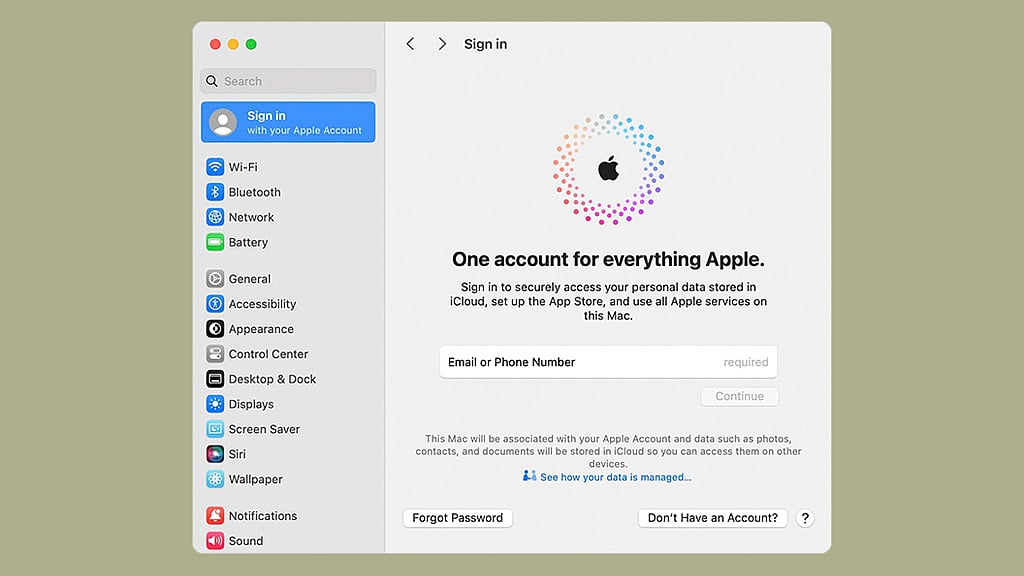
ম্যাকওএস সিকোইয়া বা তার পরের সংস্করণে এই প্রক্রিয়াটি আরও সহজ হয়েছে। ব্যবহারকারীকে প্রথমে অ্যাপল মেনু > সিস্টেম সেটিংস> ইওর নেইম-এ যেতে হবে। এরপর ‘সাইন ইন অ্যান্ড সিকিউরিটি’ নির্বাচন করে ‘চেইঞ্জ পাসওয়ার্ড’-এ ক্লিক করতে হবে। ম্যাক আনলক করার বর্তমান পাসওয়ার্ড দেওয়ার পর নতুন পাসওয়ার্ড লিখে তা যাচাই করলে পরিবর্তন সম্পন্ন হবে।
ওয়েবে পাসওয়ার্ড পরিবর্তন
ডিভাইস হাতে না থাকলেও ওয়েব থেকে পাসওয়ার্ড বদলানো সম্ভব। এজন্য অ্যাকাউন্ট ডট অ্যাপল ডট কম-এ প্রবেশ করে অ্যাপল অ্যাকাউন্টে সাইন ইন করতে হবে। তারপর সাইন ইন অ্যান্ড সিকিউরিটি > পাসওয়ার্ডে গিয়ে নতুন পাসওয়ার্ড লিখে নিশ্চিত করতে হবে। প্রয়োজনে সিস্টেম বিশ্বাসযোগ্য ডিভাইসের মাধ্যমে যাচাই করার অনুরোধ করতে পারে।
পাসওয়ার্ড ভুলে গেলে করণীয়
যদি কেউ অ্যাকাউন্টের পাসওয়ার্ড ভুলে যায় তাহলে অ্যাপল কয়েকটি বিকল্প উপায় দেয়। সবচেয়ে সহজ পদ্ধতি হলো আগে থেকেই লগইন করা কোনো বিশ্বাসযোগ্য ডিভাইস ব্যবহার করে রিসেট করা।
আইফোন, আইপ্যাড বা ভিশন প্রো থেকে সেটিংস > ইওর নেইম > সাইন ইন অ্যান্ড সিকিউরিটি > চেইঞ্জ পাসওয়ার্ড-এ গিয়ে অন-স্ক্রিন নির্দেশনা অনুসরণ করে নতুন পাসওয়ার্ড সেট করা যায়। একইভাবে ম্যাক থেকেও অ্যাপল মেনু > সিস্টেম সেটিংস > ইওর নেইম > সাইন ইন অ্যান্ড সিকিউরিটি > চেইঞ্জ পাসওয়ার্ড-এর মাধ্যমে পাসওয়ার্ড রিসেট করা সম্ভব।
যদি কোনো বিশ্বাসযোগ্য ডিভাইস হাতে না থাকে, তাহলে অন্য কোনো অ্যাপল ডিভাইস ধার নিয়ে বা অ্যাপল স্টোরে গিয়ে অ্যাপল সাপোর্ট অ্যাপ ব্যবহার করা যায়।
সেখানে ‘হেল্প সামওয়ান এলস’ অপশন বেছে নিয়ে ইমেইল বা ফোন নম্বর যাচাই করে পাসওয়ার্ড রিসেট করা যায়। চাইলে সরাসরি ‘আইফরগট ডট অ্যাপল ডট কম-এ গিয়েও এই প্রক্রিয়া সম্পন্ন করা সম্ভব।
নতুন পাসওয়ার্ড তৈরি করার সময় কিছু বিষয় মনে রাখা জরুরি। পাসওয়ার্ডে অন্তত আটটি অক্ষর থাকা উচিত এবং তাতে বড় হাতের অক্ষর, ছোট হাতের অক্ষর, সংখ্যা ও চিহ্নের সমন্বয় থাকা লাগবে।
জন্মতারিখ বা সহজে অনুমান করা যায় এমন শব্দ ব্যবহার না করাই ভালো। অ্যাপল আগের পাসওয়ার্ড আবার ব্যবহার করতে দেয় না তাই নতুন ও আলাদা কিছু তৈরি করতে হয়। চাইলে ডিভাইসের বিল্ট-ইন পাসওয়ার্ড জেনারেটর বা পাসওয়ার্ড ম্যানেজার ব্যবহার করে নিরাপদভাবে একাধিক লগইনের তথ্য সংরক্ষণ করা যেতে পারে।