

















উইন্ডোজ পিসিতেও ব্যবহার করুন ব্লুটুথ ইয়ারফোন
এ প্রক্রিয়ার ভাল দিক হল, এটি কেবল একবারই করতে হয়।
গান শোনা, মুভি দেখা বা গেইম খেলার জন্য ব্লুটুথ ইয়ারফোন বেশ সুবিধাজনক গ্যাজেট। স্মার্টফোন বা ট্যাবলেটের ক্ষেত্রে এগুলো সহজেই কানেক্ট করা যায়। ঠিক একইভাবে, এটি উইন্ডোজের পিসি অথবা ল্যাপটপেও কানেক্ট করে নেওয়া যায়, কেমন হয়?
কেউ প্রথাগত নকশার তারওয়ালা ইয়ারফোন পছন্দ করেন আবার কারো পছন্দ আধুনিক ‘ইয়ারবাডস’। এই ইয়ারবাডস ব্যবহারের জন্য পিসির সঙ্গে আগে কানেক্ট করতেই হবে। চলুন দেখে নেওয়া যাক কীভাবে করবেন সেটি-
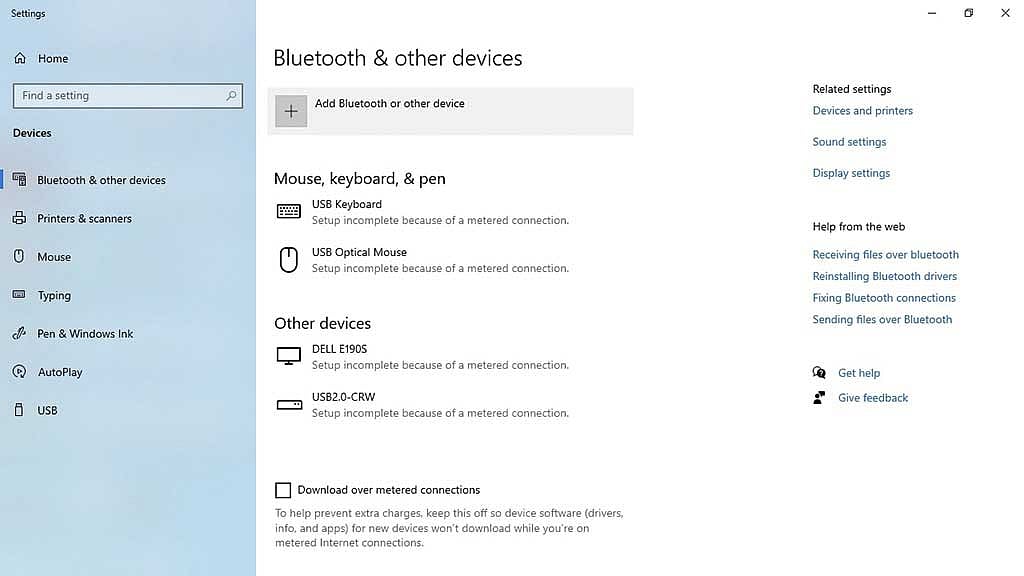
১. প্রথমে ব্লুটুথ চালু করতে (যদি এরইমধ্যে চালু না থাকে), স্ক্রিনের ডানদিকে নিচে ঘড়ির পাশের ছোট তীরটিতে ক্লিক করুন, ব্লুটুথ আইকনে রাইট ক্লিক করুন এবারে ‘গো টু সেটিংস’ নির্বাচন করুন৷ আরেকটি উপায় হলো, উইন্ডোজের সার্চ বারে ‘ব্লুটুথ’ লিখে সার্চ করুন। পরের স্ক্রিন থেকে ‘ব্লুটুথ অ্যান্ড আদার ডিভাইসেস’ অপশনটি বেছে নিন।
দুটি ক্ষেত্রেই, ‘ব্লুটুথ অ্যান্ড আদার ডিভাইসেস’ এর সেটিংস স্ক্রিন চালু হলে, ব্লুটুথ অন টগলটি চালু করে দিন।
২. ব্লুটুথ ইয়ারফোনটিকে ‘পেয়ারিং মোড’-এ রাখতে হবে। বিভিন্ন কোম্পানি বিভিন্ন উপায়ে এটি করে থাকে। সাধারণত, একটি পেয়ারিং বাটন থাকে যা কয়েক সেকেন্ড ট্যাপ করে ধরে রাখতে হয়। অথবা ইয়ারবাডগুলো কেইসে রেখে কয়েক সেকেন্ডের জন্য টাচ ইনপুট ধরে রাখতে হবে। যদি নিশ্চিত না হন, ডিভাইসের সঙ্গে আসা নির্দেশাবলী পড়ুন, বা কোম্পানির ওয়েবসাইট দেখুন।
৩. স্ক্রিনে ‘অ্যাড ব্লুটুথ অর আদার ডিভাইস’ অপশন সিলেক্ট করুন, এবারে ‘ব্লুটুথ’ অপশনে ক্লিক করুন।
৪. এবার ব্লুটুথ ডিভাইসের একটি তালিকা আসবে, যেখানেই ডিভাইসটি দেখতে পাবেন। নিজের ডিভাইস সিলেক্ট করে, ‘কানেক্ট’ অপশনে ক্লিক করুন।
এ প্রক্রিয়ার একটি ভাল দিক হল, এটি কেবল একবারই করতে হয়। ডিভাইসের সঙ্গে পিসি ‘পেয়ার’ বা যুক্ত করা হয়ে গেলে পরেরবার থেকে ব্লুটুথ অন করে দুটি ডিভাইস কাছাকাছি রাখলে স্বয়ংক্রিয়ভাবেই কানেকশন পেয়ে যাবেন।
পিসিতে ব্লুটুথ আইকন নেই?
কেউ যদি পিসিতে ব্লুটুথ চালু করার চেষ্টা করেন ও ব্লুটুথ ইয়ারফোন যুক্ত করার চেষ্টা করেন কিন্তু পিসিতে ব্লুটুথ আইকন না খুঁজে পান সে ক্ষেত্রে, সম্ভবত ডেস্কটপে ব্লুটুথের সাপোর্ট বা সমর্থন নেই। এরকম হলে, একটি থার্ড-পার্টি ব্লুটুথ ডিভাইস, ব্লুটুথ ট্রান্সমিটার অথবা রিসিভার ব্যবহার করা যেতে পারে। এ ডিভাইস কিনতে পাওয়া যায়,আর এগুলো তুলনামূলকভাবে সস্তাই হয়ে থাকে।