










পুরানো ইউএসবি ড্রাইভ ফেলে দিচ্ছেন? একটু থামুন
ইউএসবি ড্রাইভ কোনো অসাধু ব্যক্তির হাতে পড়লে ডেটা রিকভারি সফটওয়্যার ব্যবহার করে খুব সহজেই ডিলিটেড ফাইল ফিরিয়ে আনা সম্ভব।
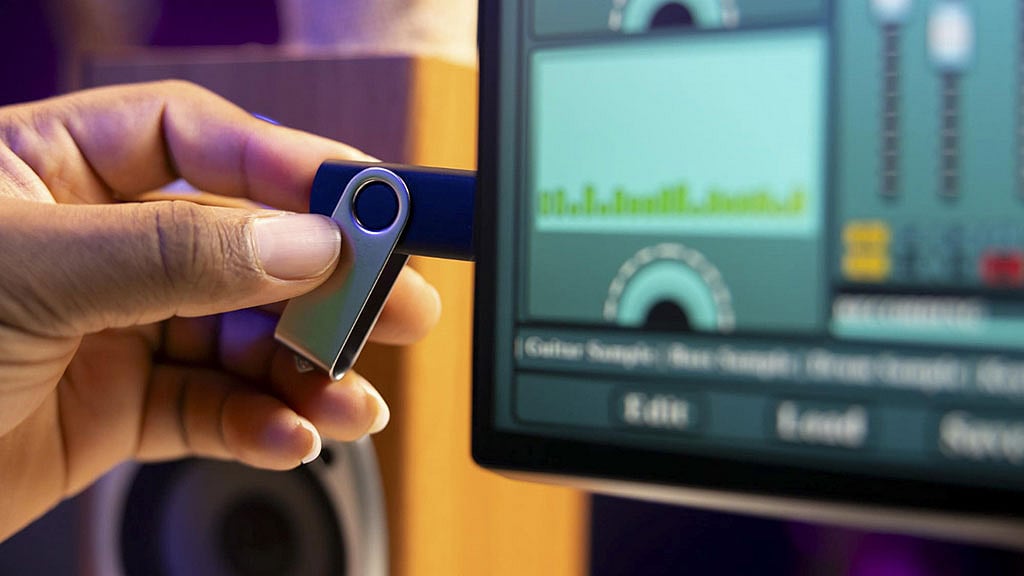
পুরানো ইউএসবি ড্রাইভ ফেলে দেওয়ার আগে এর ডেটা পুরোপুরি মুছে ফেলা জরুরি। ফাইল কেবল ডিলিট করলেই ডেটা সুরক্ষিত হয় না, ভুল মানুষের হাতে পড়লে রিকভারি সফটওয়্যার দিয়ে সহজেই গোপন তথ্য উদ্ধার করা সম্ভব।
প্রযুক্তি সংবাদের সাইট এনগ্যাজেট প্রতিবেদনে লিখেছে, ফাইল ডিলিট করলে ড্রাইভের সেই খালি জায়গাটি নতুন ডেটা সংরক্ষণের জন্য উন্মুক্ত হলেও আগের তথ্যগুলো রয়ে যায়। ড্রাইভ কোনো অসাধু ব্যক্তির হাতে পড়লে ডেটা রিকভারি সফটওয়্যার ব্যবহার করে খুব সহজেই ডিলিট ফাইল ফিরিয়ে আনা সম্ভব।
এজন্য ড্রাইভটি ফেলে দেওয়ার আগে ‘ফুল ফরম্যাট’ করার পরামর্শ দেওয়া হয়, যা সাধারণ বা ‘কুইক ফরম্যাট’-এর চেয়ে কিছুটা বেশি সময় নেয়। কারণ তা ড্রাইভের প্রতিটি অংশ স্ক্যান করে ও আগের ডেটার ওপর নতুন তথ্য লেখে। ফলে, পুরানো ডেটা উদ্ধার অসম্ভব হয়ে পড়ে।
তবে সর্বোচ্চ নিরাপত্তা নিশ্চিত করতে চাইলে কেবল ফুল ফরম্যাট করেই থেমে থাকা উচিত নয়। ড্রাইভটি যদি আর কখনো ব্যবহার করার পরিকল্পনা না থাকে, তবে তা ধ্বংস করে বা ভেঙে ফেলাই সবচেয়ে নিরাপদ উপায়।
যুক্তরাষ্ট্রের ‘কর্নেল ইউনিভার্সিটি’র ‘আইটি সিকিউরিটি’ নির্দেশিকা অনুসারে, যেসব সচল ড্রাইভ রিসাইকেল বা পুনরায় ব্যবহার করা হবে সেগুলোর ভেতরের ডেটা তিনবার ফরম্যাট করা এবং যেগুলো পুরোপুরি বর্জ্য হিসেবে ফেলে দেওয়া হবে সেগুলোকে নষ্ট করে ফেলা উচিত।
ড্রাইভ ফেলে দেওয়ার আগে ডেটা সুরক্ষার এসব সঠিক নিয়ম জেনে নিন–
ইউএসবি ড্রাইভ যেভাবে ফরম্যাট করবেন
উইন্ডোজ বা ম্যাক যে কোনো কম্পিউটারে অতিরিক্ত কোনো থার্ড-পার্টি সফটওয়্যার ছাড়াই পেনড্রাইভ, হার্ডড্রাইভ বা এক্সটার্নাল এসএসডি সম্পূর্ণ ফরম্যাট করা সম্ভব।
এজন্য প্রথমে ডিভাইসটি কম্পিউটারে যোগ করে প্রয়োজনীয় ফাইলগুলো অন্য কোনো ব্যাকআপে রাখতে হবে। উইন্ডোজ অপারেটিং সিস্টেমে ‘ফাইল এক্সপ্লোরার’ খুলে বাঁ পাশের প্যানেল থেকে ‘দিস পিসি’তে ঢুকতে হবে।
এরপর ‘ডিভাইসেস অ্যান্ড ড্রাইভস’ অংশে সংযোগ থাকা ড্রাইভটি দেখা যাবে। ড্রাইভের ওপর মাউসের রাইট-ক্লিক করে ‘ফরম্যাট’ অপশনটি নির্বাচন করলে একটি ছোট উইন্ডো খুলবে।
ড্রাইভটি ফেলে দেওয়া হলে ভেতরের কোনো সেটিং পরিবর্তনের প্রয়োজন নেই। তবে খেয়াল রাখতে হবে যেন ‘কুইক ফরম্যাট’ অপশনের টিকচিহ্নটি তুলে দেওয়া হয়।
এবার ‘স্টার্ট’ চেপে কিছুটা সময় অপেক্ষা করলেই ফুল ফরম্যাট সম্পন্ন হবে। অন্যদিকে, ম্যাক ব্যবহারকারীদের জন্য অ্যাপল তৈরি করেছে ‘ডিস্ক ইউটিলিটি’ সেবা।
এজন্য ‘ফাইন্ডার’ খুলে ‘অ্যাপ্লিকেশনস’ থেকে ‘ইউটিলিটিস’-এ গিয়ে ‘ডিস্ক ইউটিলিটি’ অ্যাপটি চালু করতে হবে। বাঁ পাশের তালিকা থেকে কাঙ্ক্ষিত ড্রাইভটি সিলেক্ট করে ওপরের ‘ইরেজ’ বাটনে ক্লিক করতে হবে।
কিছু স্টোরেজ ডিভাইসের ক্ষেত্রে ম্যাকওএস ‘সিকিউরিটি অপশনস’ ট্যাব খোলার সুবিধা দেয়, যেখান থেকে ড্রাইভের ডেটা কতবার মুছে বা ওভাররাইট করা হবে তা ঠিক করে দেওয়া যায়।
শেষ ধাপে পুনরায় ‘ইরেজ’ বাটনে ক্লিক করলেই ডেটা মোছার প্রক্রিয়া শুরু হয়ে যাবে।
স্টোরেজ ড্রাইভ ধ্বংস করার সঠিক উপায়
মনে রাখা জরুরি, ফুল ফরম্যাট করলেও ডেটা পুরোপুরি পুনরুদ্ধার করা শতভাগ নিশ্চিত করা যায় না। ‘ডিবিএএন’ বা ‘শ্রেডওএস’-এর মতো জনপ্রিয় কিছু সফটওয়্যার দিয়ে কয়েক ধাপে ডেটা ওভাররাইট করে রিকভারি কঠিন করা যায় সত্যি। তবে সংবেদনশীল তথ্য থাকলে ড্রাইভটি নষ্ট করে ফেলাই সবচেয়ে নিরাপদ উপায়।
মেকানিক্যাল হার্ডড্রাইভ ধ্বংস করা বেশ সহজ। একটি হাতুড়ি ও পেরেক দিয়ে ওপরের কভার ফুটো করে দিলেই ভেতরের ডেটা থাকা ‘প্ল্যাটার’ বা স্পিনিং ডিস্কগুলো নষ্ট হয়ে যায়।
এসএসডি বা ফ্ল্যাশ ড্রাইভের ক্ষেত্রে কিছুটা বাড়তি কষ্ট করতে হয়। প্রথমে এর বাইরের প্লাস্টিক বা মেটালের কেসিংটি খুলে ভেতরের সার্কিট বোর্ডে থাকা কালো রঙের চারকোনা মেমোরি চিপগুলো বের করতে হবে।
প্রযুক্তি সারাইকারী সংগঠন ‘আইফিক্সইট’-এর পরামর্শ অনুসারে, বাটালি, ড্রিল মেশিন বা রোটারি টুল দিয়ে মেমোরি চিপগুলোকে দুমড়ে-মুচড়ে দিতে হবে।
তবে হাতুড়ি বা ড্রিল মেশিনের মতো সরঞ্জাম ব্যবহারের সময় সতর্কতা অবলম্বন করা জরুরি। ব্যাটারির মতো হার্ডড্রাইভ বা এসএসডিতে কোনো ক্ষতিকর কেমিক্যাল না থাকলেও আঘাত করার সময় এর মধ্যকার ধাতব ও গ্লাস-ফাইবারের ধারালো টুকরো ছিটকে এসে দুর্ঘটনা ঘটতে পারে।
ড্রাইভটি পুরোপুরি ডেটা মুক্ত ও ধ্বংস করার পর সেটাকে নিরাপদ ই-বর্জ্য হিসেবে ফেলে দেওয়া উচিত।