

















গুগল স্লাইডসের থিমের রং বদলাবেন যেভাবে
গুগল স্লাইডসে প্রেজেন্টেশন তৈরির যে কোনো পর্যায়েই থিম বাছাই করা যাবে। তবে, শুরু থেকে একটি নির্দিষ্ট থিম বেছে নিলে প্রেজেন্টেশনের পুরো চেহারা আরও সহজে নিজের ইচ্ছেতে সাজিয়ে নিতে পারবেন।
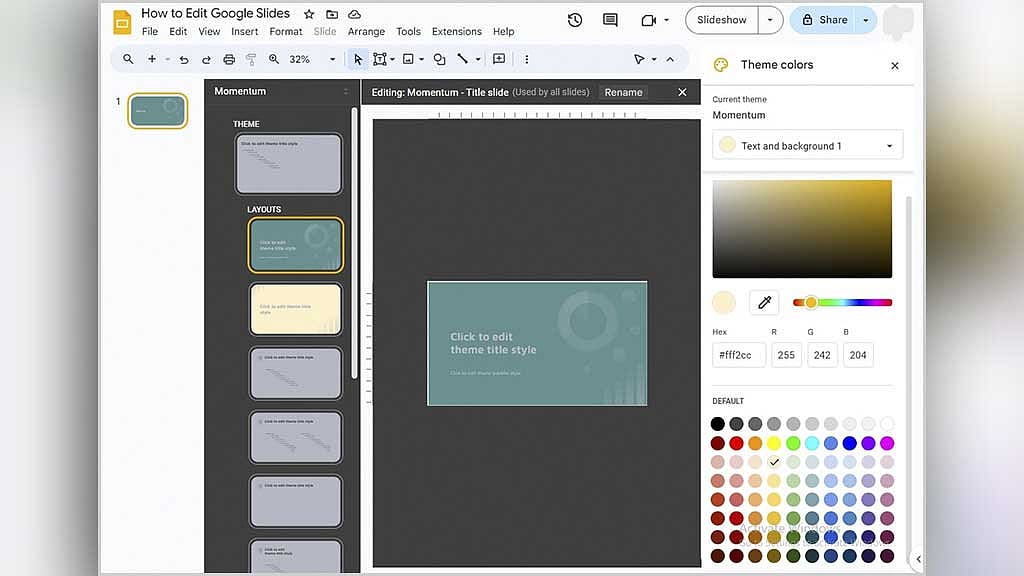
গুগল স্লাইডস বিভিন্ন কাজের জন্য তৈরি প্রেজেন্টেশন বা উপস্থাপনাগুলোতে নতুনত্ব যোগ করতে চান? স্লাইডগুলোর থিমের রং নিজের ইচ্ছে অনুসারে পরিবর্তন করে দেখতে পারেন। এটি নিশ্চিত করে, প্রতিটি স্লাইডের ফ্রেম একই রঙের হবে।
একটি থিম বাছাই করার পরে, এ পদ্ধতি অনুসরণ করে সেখানে আরও নান্দনিকতা যোগ করে নেওয়া যাবে বলে লিখেছে প্রযুক্তিবিষয়ক সাইট ডিজিটাল ট্রেন্ডস।
গুগল স্লাইডস অ্যাপে থিম পরিবর্তনের সেটিংস খুঁজে পাওয়া সহজ। চলুন ধাপে ধাপে দেখে নেওয়া যাক কীভাবে থিমের রং পরিবর্তন করা যাবে।
থিম বাছাই করুন
গুগল স্লাইডসে প্রেজেন্টেশন তৈরির যে কোনো পর্যায়েই থিম বাছাই করা যাবে। তবে, শুরু থেকে একটি নির্দিষ্ট থিম বেছে নিলে প্রেজেন্টেশনের পুরো চেহারা আরও সহজে নিজের ইচ্ছেতে সাজিয়ে নিতে পারবেন।
১. গুগল স্লাইডসে খালি প্রেজেন্টেশন চালু করার সঙ্গে সঙ্গে ‘থিম’ নামের একটি সাইডবার নিজে থেকেই চালু হয়ে যায়। আর কোনো ক্ষেত্রে সেটি না হলে, একটি স্লাইডের ওপরে ক্লিক করুন এবং স্ক্রিনের ওপরের টুলবার থেকে ‘থিম’ অপশনটি বেছে নিন।
২. অপশনটি চালু হয়ে গেলে সাইডবারে ২০টির বেশি থিমের অপশন থাকবে। ‘লাইট’ অথবা ‘ডার্ক’, ‘ক্যাজুয়াল’, ‘কালারফুল’, ‘এলিগ্যান্ট’ এমন বিভিন্ন অপশন থেকে পছন্দের থিমটি বেছে নিতে পারবেন।
৩. এবার থিমস সাইডবারের ওপরের ডান কোণায় ক্রস চিহ্নে ক্লিক করে সেটি বন্ধ করে নিন।
থিমের রং পরিবর্তন করুন
থিম বাছাই করার মতোই, থিমের রং স্লাইড তৈরির যে কোনো পর্যায়েই পরিবর্তন করা যাবে।
১. প্রেজেন্টেশনের একটি স্লাইডের ওপরে ক্লিক করুন, ‘স্লাইড’ ট্যাবটি সিলেক্ট করুন ও ‘এডিট থিম’ অপশনটি বেছে নিন।
২. এবারে ‘থিম বিল্ডার’ চালু হবে। এটি স্ক্রিনের ওপরে ‘মাস্টার স্লাইড’ ও স্ক্রিনের বাম পাশে থিমের সব স্লাইড দেখায়। পাশাপাশি, এখানে ‘রিনেইম’ অপশন বেছে নিতে পারবেন যদি থিমের একটি আলাদা নাম দিতে চান।
৩. এবার রং পরিবর্তন করতে একটি স্লাইড বেছে নিন। মনে রাখবেন, রং পরিবর্তন করলে প্রতিটি স্লাইডের রং পরিবর্তন হবে।
স্ক্রিনের ওপরের টুলবার থেকে ‘কালার্স’ অপশনটি বেছে নিন।
৪. কালার্স অপশনের সাইডবারটি ডান পাশে দেখা যাবে। এখান থেকে ‘চুজ এ থিম কালার’-এর ড্রপ ডাউন বক্স চালু করে নিন।
৫. ‘টেক্সট’, ‘ব্যাকগ্রাউন্ড’, ‘অ্যাকসেন্ট’, ‘লিংক’ এমন কিছু অপশন দেখতে পাবেন। এখান থেকে থিমের যে অংশের রং পরিবর্তন করতে চান সেটি বেছে নিন।
৬. তারপর নিজের পছন্দ অনুসারে নির্দিষ্ট রং পরিবর্তনের জন্য ‘হেক্স কোড’ ব্যবহার করা যাবে, ‘শেড টুল’ ব্যবহার করা যাবে, ‘হিউ স্লাইডার’ সরিয়ে নেওয়া যাবে, অথবা বিভিন্ন অপশন থেকে একটি ‘ডিফল্ট’ রং বেছে নেওয়া যাবে।
রং বেছে নেওয়ার পর স্ক্রিনের বাম দিকের থিম বিল্ডারে পরিবর্তিত রঙের স্লাইডগুলো দেখা যাবে।
৭. সব রং পছন্দ অনুসারে পরিবর্তন করা হয়ে গেলে, ওপরের ডান কোণায় ক্রস চিহ্নে ক্লিক করে সাইডবার ও থিম বিল্ডার বন্ধ করে নিন।
ঠিক এভাবেই গুগল স্লাইডসে নিজের পছন্দের রঙের স্লাইড তৈরি করে কাজ বা স্কুলের প্রেজেন্টেশনে সহজেই নতুনত্ব যোগ করতে পারেন।