

















মাইক্রোসফটের কোপাইলট নিয়ে বিরক্ত? যেভাবে বন্ধ করবেন
মাইক্রোসফট ব্যবহারকারীদের স্বাধীনতা রেখেছে। চাইলে খুব সহজেই কোপাইলট বন্ধ করা যায়। চালু করতে চাইলে কিছু সেটিং পরিবর্তন করলেই হবে।
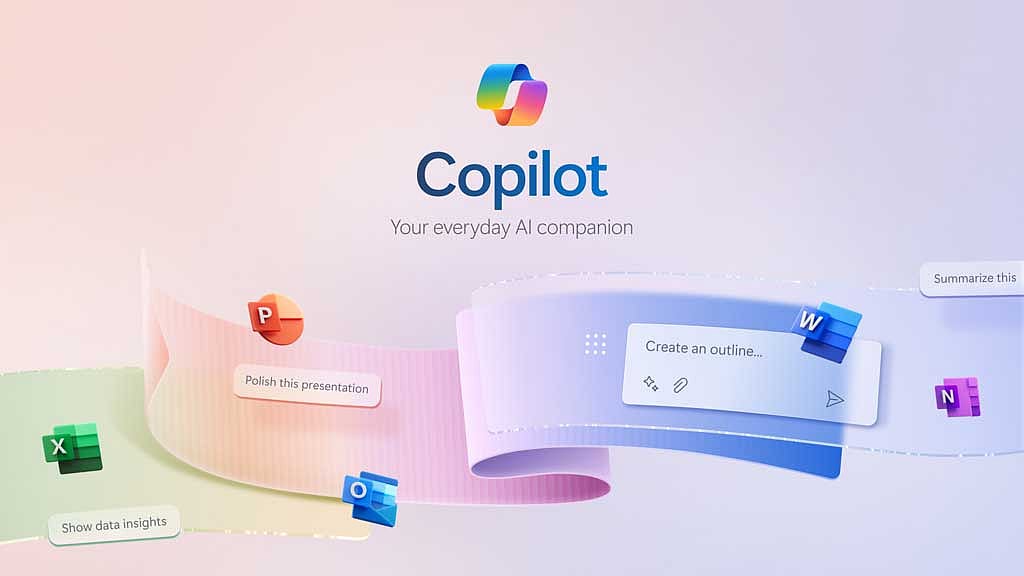
মাইক্রোসফট কোপাইলট চালুর পর থেকেই এটি উইন্ডোজ ১১ এর একটি বড় ফিচারে পরিনত হয়েছে। শুরুতে কোপাইলট একটি আলাদা অ্যাপ হিসাবে থাকলেও এখন অপারেটিং সিস্টেমের ভেতরেই গভীরভাবে যুক্ত হয়েছে।
প্রযুক্তি সাইট ‘টমস গাইড’ লিখেছে, এআই-চালিত এই অ্যাসিসট্যান্টটি মূলত ‘বিং এআই সার্চ’ এবং উন্নত ল্যাঙ্গুয়েজ মডেল একসঙ্গে ব্যবহার করে সরাসরি ডেস্কটপ থেকেই নানা কাজে সাহায্য করে।
সাম্প্রতিক আপডেটে কোপাইলটকে আরও সহজভাবে ব্যবহারযোগ্য করা হয়েছে। এখন টাস্কবারেই একটি কোপাইলট আইকন যোগ হয়েছে যেখানে এক ক্লিকেই এআইয়ের সাহায্য পাওয়া যায়।
তবে সবাই এই ফিচার ব্যবহার করতে চান না। কেউ কেউ ব্যক্তিগত তথ্যের প্রাইভেসি নিয়ে চিন্তিত আবার কেউ হয়তো চিরাচরিত উইন্ডোজই ব্যবহার করতে চান যেখানে এআই নেই।
অনেকের কাছে কোপাইলট তেমন কাজে না-ও লাগতে পারে। তাই স্বাভাবিকভাবেই প্রশ্ন আসে এটি কি বন্ধ করা সম্ভব?
মাইক্রোসফট এক্ষেত্রে ব্যবহারকারীদের স্বাধীনতা রেখেছে। চাইলে খুব সহজেই কোপাইলট বন্ধ করা যায়। আর মত পাল্টে আবার চালু করতে চাইলে একই ধাপ অনুসরণ করে সেটিং পরিবর্তন করলেই হবে।
কীভাবে করবেন?
১. প্রথমে ‘স্টার্ট’ মেনুতে গিয়ে ‘গ্রুপ পলিসি এডিটর’ খুলুন সার্চ বারে ‘জিপিএডিট’ লিখে খুঁজুন এবং ফলাফল আসলে সেটি ওপেন করুন।
২. সঠিক লোকেশনে যান, বাম পাশের মেনু থেকে ‘ইউজার কনফিগারেশন’ > ‘অ্যাডমিনিস্ট্রেটিভ টেমপ্লেটস’ > ‘উইন্ডোজ কম্পোনেন্টস’ > ‘উইন্ডোজ কোপাইলট’ এ যান।
৩. ‘টার্ন অফ উইন্ডোজ কোপাইলট’ দুইবার ক্লিক করুন।
৪. এখানে ‘এনাবেলড’ বেছে নিয়ে ‘অ্যাপ্লাই’, তারপর ‘ওকে’ চাপুন। পড়তে একটু বিভ্রান্তিকর লাগতে পারে কিন্তু আসলে এর মানে হচ্ছে কোপাইলট বন্ধ করা।
সবশেষে মনে রাখা জরুরি, চাইলে যেকোনো সময় একই ধাপ অনুসরণ করে ‘নট কনফিগারেড’ বা ‘ডিসএবলড’ সিলেক্ট করলেই কোপাইলট আবার চালু হয়ে যাবে।
কোপাইলট এখন উইন্ডোজ ১১-এর গুরুত্বপূর্ণ অংশ হলেও এটি ব্যবহার করবেন কি করবেন না এ সিদ্ধান্ত পুরোপুরি ব্যবহারকারীর হাতে।